


 Liputan6.com
 Kapanlagi.com
 Bola.net
 Bola.com
 Merdeka.com
 Fimela.com
 Brilio.net


Cara Aktifkan Hotspot iPhone dengan Mudah dan Praktis, Tidak Sampai 1 Menit
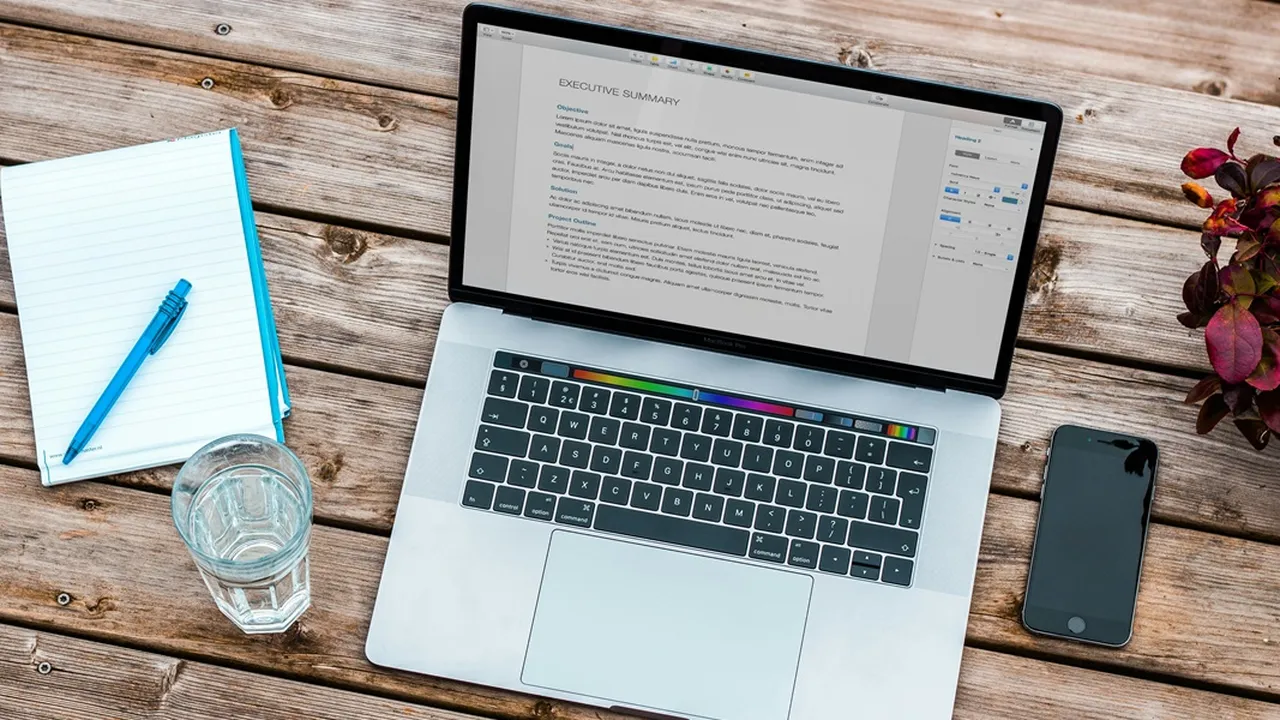
Cara Aktifkan Hotspot iPhone dengan Mudah dan Praktis (credit: unsplash)
Kapanlagi.com - Internet kini telah menjadi kebutuhan pokok dalam kehidupan sehari-hari. Dari urusan pekerjaan hingga hiburan, koneksi internet memainkan peran penting dalam mendukung produktivitas. Salah satu cara mendapatkan akses internet saat bekerja dengan laptop adalah dengan memanfaatkan hotspot di iPhone. Lantas, bagaimana cara aktifkan hotspot iPhone?
Mengaktifkan hotspot iPhone memang bisa jadi alternatif saat butuh koneksi internet sementara tidak tersedia WiFi. Selain itu, hotspot iPhone sebenarnya juga memberikan fleksibilitas kepada pengguna untuk tetap terhubung dengan internet karena bisa digunakan di mana saja dan kapan saja.
Tak saja untuk dikoneksikan dengan perangkat laptop, hotspot iPhone juga bisa digunakan untuk berbagi koneksi data seluler dengan perangkat lain. Jika kalian ingin mengaktifkan hotspot iPhone tapi masih bingung bagaimana caranya, tak perlu lagi khawatir. Kalian bisa langsung coba ikuti langkah-langkahnya berikut ini:
Advertisement
1. Cara Mengaktifkan Hotspot iPhone

Cara mengaktifkan hotspot iPhone sebenarnya sangatlah mudah. Kalian hanya perlu melakukan beberapa langkah sederhana yang bisa dikerjakan tak sampai 1 menit. Berikut panduan cara mengaktifkan hotspot iPhone:
- Pada layar utama iPhone, cari dan buka aplikasi Pengaturan (Settings). Biasanya memiliki ikon roda gigi berwarna abu-abu.
- Di dalam menu Pengaturan, cari dan ketuk opsi "Cellular" atau "Mobile Data" untuk masuk ke pengaturan seluler.
- Dalam menu Seluler, akan ada opsi bernama "Personal Hotspot" atau "Hotspot Seluler." Ketuk opsi ini untuk masuk ke pengaturan Hotspot.
- Pada halaman Hotspot Seluler, aktifkan hotspot dengan menggerakkan toggle switch ke posisi "On" atau "Aktif." Biasanya, kalian akan melihat tombol ini di bagian atas halaman.
Setelah mengaktifkan Hotspot, kalian dapat menyesuaikan pengaturan tambahan seperti kata sandi hotspot (Hotspot Password), dan pilih tipe sambungan (USB Only, Bluetooth, atau Wi-Fi dan USB). Pastikan untuk mengatur kata sandi yang aman untuk melindungi koneksi hotspot kalian.
- Setelah hotspot diaktifkan, perangkat lain seperti laptop atau tablet dapat mencari dan terhubung ke hotspot yang dibuat oleh iPhone kalian menggunakan kata sandi yang telah kalian atur.
(Kebaikan Dolly Parton hingga Akhir Hayat, Rela Jadi Bahan Eksperimen Medis!)
2. Cara Mengganti Password Hotspot iPhone

Bagi kalian yang sering menggunakan hotspot iPhone dianjurkan untuk mengganti password secara rutin. Hal ini perlu dilakukan untuk menjaga keamanan data dan menghindari pembobolan. Untuk mengganti password iPhone, kalian bisa ikuti langkah-langkah berikut:
- Masuk ke menu pengaturan atau 'Settings' pada iPhone untuk memulai proses penggantian password hotspot.
- Navigasi ke opsi 'Personal Hotspot' dan pilih 'Wi-Fi Password' untuk mengakses pengaturan password hotspot.
- Lakukan pergantian password hotspot pada iPhone dengan membuat kombinasi baru. Pastikan password terdiri dari delapan karakter, mencakup huruf kapital, huruf kecil, nomor, dan simbol. Keamanan password yang kuat sangat penting untuk mencegah akses yang tidak sah.
- Untuk meningkatkan keamanan, pilih kombinasi yang mudah diingat oleh pemilik iPhone, tetapi sulit ditebak oleh orang lain. Langkah ini membantu melindungi hotspot pribadi dari penggunaan yang tidak diinginkan.
- Setelah pengaturan password hotspot selesai diubah, kalian telah berhasil meningkatkan keamanan hotspot pribadi di iPhone. Pastikan untuk secara rutin mengganti password guna menjaga keamanan dan privasi jaringan.
3. Tips Membuat Password Hotspot iPhone yang Aman

Mengganti password hotspot iPhone secara rutin saja ternyata tidak cukup. Agar upaya menjaga keamanan data dan pembobolan lebih maksimal, kalian juga perlu menerapkan beberapa tips berikut ini:
1. Gunakan Kombinasi Huruf, Angka, dan Simbol
Pastikan password terdiri dari kombinasi huruf kapital, huruf kecil, angka, dan simbol. Campuran ini meningkatkan kompleksitas password dan membuatnya sulit ditebak.
2. Minimal Delapan Karakter
Pilih password yang terdiri dari setidaknya delapan karakter. Semakin panjang password, semakin sulit untuk dipecahkan.
3. Hindari Informasi Pribadi:
Jangan gunakan informasi pribadi seperti nama, tanggal lahir, atau nomor ponsel dalam password. Informasi ini dapat mudah ditebak oleh orang lain.
4. Ganti Password Secara Berkala
Rutin mengganti password hotspot kalian untuk menghindari potensi risiko keamanan. Jangan gunakan password yang sama untuk jangka waktu yang lama.
5. Gunakan Frasa Rahasia
Buat frasa yang hanya kalian ketahui dan ubah menjadi password. Misalnya, ambil beberapa kata dari kalimat favorit atau lagu dan kombinasikan dengan angka atau simbol.
6. Jangan Gunakan Password Default
Hindari menggunakan password default yang biasa disediakan oleh perangkat. Pilihlah password sendiri untuk meningkatkan tingkat keamanan.
7. Aktifkan WPA2 atau WPA3
Pilih pengaturan keamanan WPA2 atau WPA3 pada konfigurasi hotspot iPhone. Protokol keamanan ini lebih kuat daripada WEP.
8. Nonaktifkan Opsi Terhubung Otomatis
Matikan opsi untuk terhubung secara otomatis ke hotspot. Hal ini mencegah orang lain yang tahu password untuk masuk tanpa izin.
Itulah di antaranya ulasan cara aktifkan hotspot iPhone beserta tips agar tetap bisa menggunakannya secara aman. Semoga bermanfaat dan selamat mencoba!
AYO JOIN CHANNEL WHATSAPP KAPANLAGI.COM BIAR NGGAK KETINGGALAN UPDATE DAN BERITA TERBARU SEPUTAR DUNIA HIBURAN TANAH AIR DAN JUGA LUAR NEGERI. KLIK DI SINI YA, KLOVERS!
(Ariel Tatum resmi ganti nama demi hormati Kakek dan Nenek.)




(kpl/psp)




Advertisement
D Academy 8
-
Dangdut Academy Dangdut Academy 8 Top 21 Dimulai, Simak Beberapa Aturan Baru

-
Dangdut Academy Hasil Top 26 Dangdut Academy 8: Kadhafy Bangkalan Tersenggol