Liputan6.com
 Kapanlagi.com
 Bola.net
 Bola.com
 Merdeka.com
 Fimela.com
 Brilio.net


3 Cara Update iOS di HP iPhone dan Komputer, Mudah Perhatikan Langkah-langkahnya
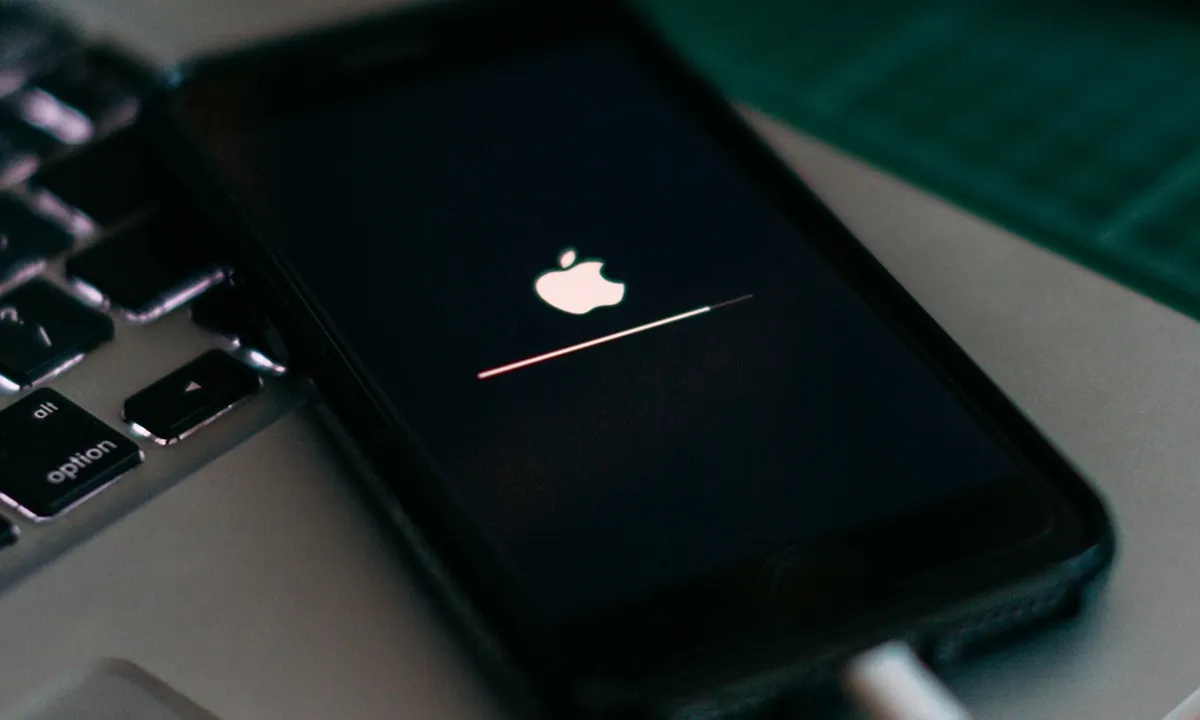
Cara Update iOS di HP iPhone dan Komputer (credit: unsplash)
Kapanlagi.com - Seperti yang diketahui, iPhone kini telah menjadi pilihan banyak orang. iPhone dikenal karena desainnya yang elegan dan kinerja yang andal karena menggunakan sistem iOS. Namun perlu diketahui, bahwa pengguna iPhone diwajibkan untuk melakukan cara update iOS secara rutin. Pembaruan ini penting karena menyediakan peningkatan keamanan, perbaikan bug, dan peningkatan fungsionalitas yang meningkatkan pengalaman pengguna.
Setiap pengguna iPhone dan perangkat Apple harus melakukan update ke versi terbaru iOS. Dengan tidak melakukan pembaruan, untuk mengurangi risiko kerentanan keamanan, penurunan kinerja perangkat, dan ketidakcocokan dengan aplikasi terbaru. Pembaruan juga memberikan akses pengguna kepada fitur-fitur terbaru dan peningkatan fungsionalitas.
Untuk melakukan pembaruan iOS, pengguna dapat melakukan beberapa cara berikut ini:
Advertisement
1. Cara Update iOS pada iPhone secara Otomatis

Cara update iOS pada iPhone bisa dilakukan secara otomatis. Dengan melakukan pembaruan secara otomatis, pengguna dapat memastikan bahwa sistem operasi dan aplikasi di iPhone mereka selalu dalam versi terbaru. Artinya, pengguna tidak perlu lagi repot-repot untuk mencari pembaruan sistem operasi atau aplikasi secara manual. Pasalnya, perangkat akan secara otomatis melakukan pembaruan saat terhubung dengan jaringan internet.
Untuk mengatur sistem update iOS pada iPhone otomatis, kalian bisa ikuti langkah-langkah berikut ini:
- Pertama, buka aplikasi "Pengaturan" pada layar utama iPhone kalian.
- Selanjutnya, gulir ke bawah dan ketuk opsi "Umum" untuk masuk ke menu pengaturan umum perangkat.
- Di dalam menu "Umum," cari dan ketuk opsi "Pembaruan Perangkat Lunak." Ini akan membuka layar yang menampilkan status pembaruan perangkat lunak.
- iPhone secara otomatis akan memeriksa pembaruan yang tersedia. Jika pembaruan iOS baru ditemukan, kalian akan melihat opsi untuk "Download and Install" (Unduh dan Pasang). Ketuk opsi ini untuk melanjutkan.
- Jika kalian memiliki pengaturan kode keamanan pada iPhone, sistem akan meminta kalian memasukkan kode keamanan kalian sebelum melanjutkan proses pembaruan.
- Setelah memasukkan kode keamanan, iPhone akan mulai mengunduh pembaruan secara otomatis. Pastikan perangkat kalian terhubung ke Wi-Fi dan memiliki daya baterai yang cukup.
- Setelah proses pengunduhan selesai, kalian akan mendapatkan opsi untuk menginstal pembaruan. Ketuk "Instal Now" (Pasang Sekarang) untuk memulai proses instalasi.
- iPhone kalian akan merestart dan menginstal pembaruan. Pastikan perangkat tetap terhubung ke Wi-Fi dan memiliki daya baterai yang cukup selama proses ini.
- Setelah instalasi selesai, iPhone kalian akan menyala kembali, dan pembaruan iOS telah berhasil diaplikasikan. Pastikan untuk memeriksa perangkat kalian setelahnya untuk memastikan semua fitur berfungsi dengan baik.
(Untuk pertama kalinya, Tom Holland konfirmasi pernikahannya dengan Zendaya.)
2. Cara Update iOS pada iPhone secara Manual

Cara update iOS pada iPhone juga bisa dilakukan secara manual. Cara manual ini memberikan pengguna kendali penuh atas proses pembaruan perangkat mereka. Artinya, pengguna jadi berkesempatan untuk meninjau setiap pembaruan dan memastikan tidak ada masalah yang muncul selama proses tersebut.
- Buka pengaturan iPhone kalian, lalu ketuk "Umum".
- Pilih "Pembaruan Perangkat Lunak". Cek apakah ada pembaruan yang tersedia.
- Jika ada pembaruan yang ingin kalian instal, pastikan iPhone terhubung ke sumber daya dan memiliki sinyal internet yang stabil sebelum melanjutkan.
- Selama proses pembaruan, sangat penting untuk tidak memutus koneksi internet atau mematikan perangkat. Hal ini dapat mengakibatkan kegagalan pembaruan atau kerusakan pada perangkat.
- Biarkan proses pembaruan berjalan sampai selesai. Waktu yang diperlukan akan tergantung pada ukuran pembaruan dan kecepatan internet kalian.
- Setelah pembaruan selesai, periksa perangkat kalian untuk melihat fitur baru dan perbaikan yang telah diinstal.
3. Cara Update iOS pada Komputer

Selain pengguna perangkat iOS pada HP, pengguna Komputer Apple dengan perangkat sistem iOS juga wajib melakukan update atau pembaruan. Penting untuk diingat, secara teratur memperbarui iOS pada komputer akan berguna untuk menjaga keamanan dan kinerja perangkat. Oleh karena itu, pastikan untuk memeriksa pembaruan secara berkala dan menginstalnya saat tersedia.
Caranya sedikit berbeda, meski begitu tetap tak kalah mudah untuk dipraktikkan. Berikut langkah-langkah cara update iOS pada komputer:
- Pertama-tama, pastikan kalian terhubung ke internet agar bisa mengakses pembaruan terbaru.
- Buka aplikasi pengaturan atau kontrol panel di komputer kalian. Cari opsi "Pembaruan & Keamanan" atau "Update & Security" untuk mengecek ketersediaan pembaruan.
- Temukan opsi "Periksa Pembaruan" atau "Check for Updates" dan klik untuk memeriksa ketersediaan pembaruan. Komputer akan mencari update terbaru dari server pengembang perangkat lunak.
- Jika ada pembaruan yang ditemukan, klik "Instal" atau "Install" untuk memulai proses pembaruan. Pastikan koneksi internet tetap aktif selama proses ini.
- Biarkan proses pembaruan berjalan sampai selesai. Waktu yang diperlukan bisa bervariasi tergantung pada ukuran dan jumlah pembaruan.
- Setelah pembaruan selesai, restart sistem operasi untuk menerapkan perubahan. Setelah proses restart selesai, komputer kalian telah diperbarui dan siap
Itulah di antaranya beberapa cara update iOS pada perangkat iPhone dan komputer. Semoga bermanfaat dan selamat mencoba!
AYO JOIN CHANNEL WHATSAPP KAPANLAGI.COM BIAR NGGAK KETINGGALAN UPDATE DAN BERITA TERBARU SEPUTAR DUNIA HIBURAN TANAH AIR DAN JUGA LUAR NEGERI. KLIK DI SINI YA, KLOVERS!
(Rizky Billar polisikan enam akun sosial media terkait hoaks cerai dan perselingkuhan.)
(kpl/psp)




Advertisement
D Academy 8
-
Dangdut Academy 5 Peserta Lolos Final Audition Dangdut Academy 8 Grup 8

-
Apa Kabar Selebriti Indonesia Ari Sampang Dangdut Academy 8 Ingin Ikuti Jejak Irwan DA2

-
Apa Kabar Selebriti Indonesia Listen Kendal Ikut Dangdut Academy 8 Untuk Lebarkan Sayap Kesuksesan

-
Apa Kabar Selebriti Indonesia Anggini Majene Dangdut Academy 8 Ungkap Bernyanyi Dangdut Sejak Usia 6 Tahun