Liputan6.com
 Kapanlagi.com
 Bola.net
 Bola.com
 Merdeka.com
 Fimela.com
 Brilio.net


6 Cara Menghilangkan Background Foto dengan Mudah dan Praktis, Bisa Dilakukan Online Maupun Offline
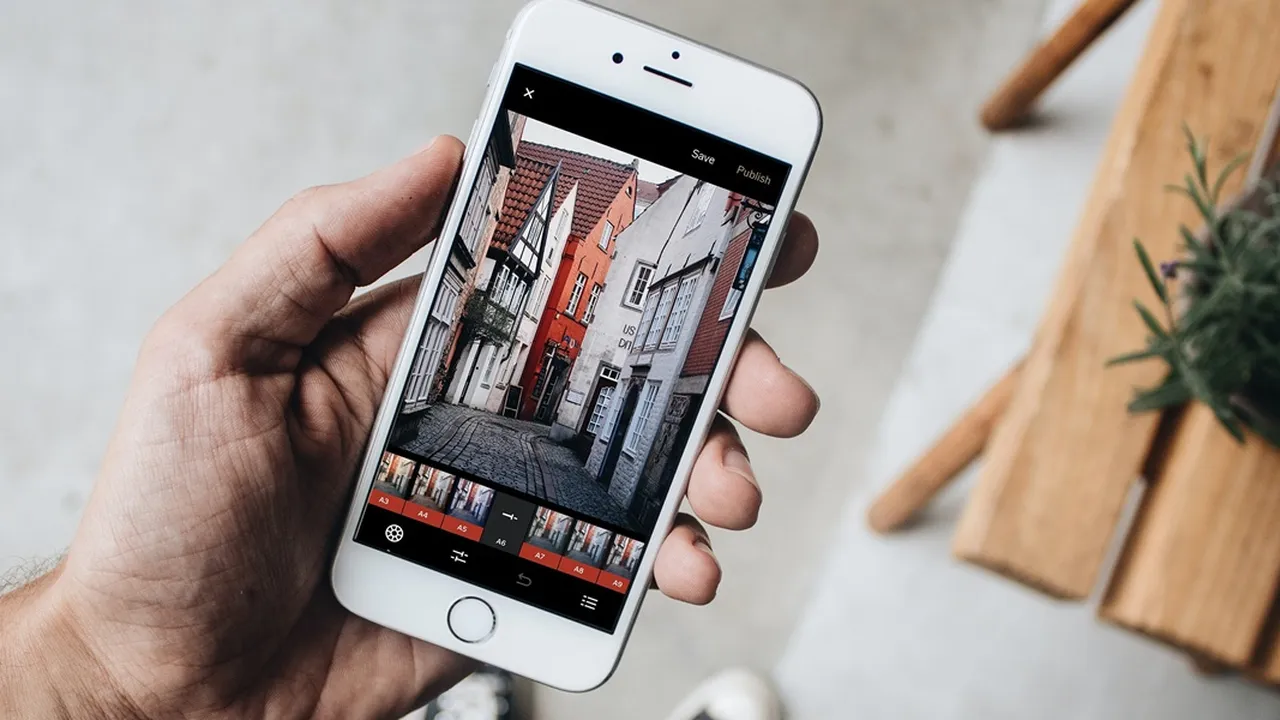
Cara Menghilangkan Background Foto dengan Mudah dan Praktis (credit: unsplash)
Kapanlagi.com - Kemampuan atau skill untuk mengedit foto belakangan semakin dibutuhkan. Pasalnya, di momen tertentu sering kali kita harus mengedit foto untuk suatu kebutuhan. Oleh karena itu, ada baiknya kita mempunyai skill mendasar dalam edit foto, seperti cara menghilangkan background foto. Ya, tanpa disadari cara edit foto untuk menghilangkan background ternyata cukup diperlukan di situasi tertentu.
Dengan kemajuan teknologi, kini kita bisa mengedit foto untuk menghilangkan background dengan mudah lewat HP ataupun laptop. Mengedit foto untuk menghilangkan background bisa memberikan tampilan yang bersih, profesional, dan menarik pada gambar. Hal ini sering kali berguna untuk menampilkan citra diri ada lembar cv atau dokumen penting lainnya yang disertai foto.
Lantas, bagaimana cara menghilangkan background foto? Langsung saja simak beberapa caranya berikut ini:
Advertisement
1. Cara Menghilangkan Background Foto secara Online

Cara menghilangkan background foto bisa dilakukan dengan mudah dan praktis lewat beberapa situs khusus. Berikut beberapa situs khusus yang sediakan fitur menghapus background foto:
1. Remove.bg
- Buka browser internet kalian dan akses situs remove.bg.
- Pilih atau seret dan lepaskan foto yang ingin kalian hapus backgroundnya ke area yang telah disediakan di situs.
- Situs ini akan secara otomatis mengenali dan menghapus background dari foto yang kalian unggah.
- Tinjau hasilnya dan pastikan bahwa background telah berhasil dihilangkan dengan baik.
- Jika kalian puas dengan hasilnya, kalian dapat mengunduh foto dalam format PNG yang transparan.
- Jika diperlukan, kalian dapat melakukan edit lebih lanjut atau menambahkan background baru sebelum menyimpan foto tersebut.
2. LunaPic
- Buka browser internet kalian dan kunjungi situs Lunapic.
- Pilih opsi "Upload" atau "Choose File" untuk mengunggah foto yang ingin kalian edit.
- Pada menu alat pengeditan, temukan dan pilih alat "Magic Eraser" yang tersedia di Lunapic.
- Klik atau seret alat Magic Eraser ke area background foto yang ingin kalian hilangkan. Alat ini secara otomatis menghapus warna latar belakang yang serupa.
- Sesuaikan tingkat toleransi dan detail jika diperlukan untuk memastikan hasil penghapusan background sesuai dengan keinginan kalian.
- Setelah background terhapus, pilih opsi "File" dan "Save" untuk menyimpan foto hasil edit kalian.
- Jika diinginkan, kalian dapat menambahkan background baru atau mengedit lebih lanjut menggunakan fitur yang disediakan di Lunapic.
3. Clipping Magic
- Buka browser internet kalian dan kunjungi situs Clipping Magic.
- Pilih opsi "Upload Image" atau seret foto yang ingin kalian edit ke area yang telah disediakan di situs Clipping Magic.
- Gunakan alat penanda yang disediakan untuk menandai area objek dan background pada foto. Clipping Magic akan secara otomatis mengenali area yang ingin dihilangkan.
- Periksa hasilnya dan sesuaikan marka jika diperlukan untuk memastikan presisi dalam menghilangkan background.
- Pilih opsi "Download" atau "Save" untuk menyimpan foto hasil edit kalian tanpa background.
- Jika diinginkan, kalian dapat menambahkan background baru setelah menghilangkan background asli.
2. Cara Menghilangkan Background Foto dengan Aplikasi di HP

Jika kalian ingin mengedit foto di HP Android, ada beberapa aplikasi yang bisa digunakan secara mudah dan praktis. Berikut beberapa cara menghilangkan background foto dengan aplikasi yang terpasang di HP:
1. Canva
- Buka aplikasi Canva yang telah diunduh dan terpasang di perangkat HP kalian.
- Pilih jenis proyek yang sesuai dengan kebutuhan, misalnya "Instagram Post" atau "Custom Dimensions."
- Gunakan opsi "Upload" atau "Unggah" untuk memilih dan mengunggah foto yang ingin diedit dari galeri HP kalian.
- Pilih foto yang telah diunggah, lalu pilih opsi "Effects" dan temukan efek "Background Remover." Terapkan efek ini pada foto.
- Periksa hasilnya dan sesuaikan jika perlu. Beberapa aplikasi Canva juga memberikan opsi untuk mengatur tingkat transparansi.
- Setelah puas dengan hasilnya, pilih opsi "Simpan" atau "Bagikan" untuk menyimpan atau berbagi foto tanpa background.
2. PicsArt
- Buka aplikasi PicsArt yang telah diunduh dan terpasang di perangkat HP kalian.
- Pilih foto yang ingin dihilangkan background-nya dari galeri HP kalian atau ambil foto baru.
- Temukan dan pilih alat "Cutout" di menu perangkat lunak. Alat ini biasanya dilengkapi dengan ikon gunting atau penghapus.
- Gunakan alat Cutout untuk menyorot area background yang ingin dihapus dari foto.
- Setelah menyorot, proses cutout akan dimulai secara otomatis. Pastikan untuk memeriksa hasilnya dan sesuaikan jika diperlukan.
- Beberapa aplikasi PicsArt memungkinkan kalian mengatur tingkat transparansi atau menambahkan efek tertentu. Sesuaikan sesuai keinginan.
- Setelah puas dengan hasilnya, pilih opsi "Simpan" atau "Bagikan" untuk menyimpan atau berbagi foto tanpa background.
3. Cara Menghilangkan Background Foto dengan AI Background Remover

Kini, menghilangkan background foto bisa dilakukan dengan cara yang makin mudah dan praktis lewat AI Background Remover. AI yang satu ini menyediakan fitur untuk menghapus latar belakang dari gambar dengan cepat dan akurat. Dengan bantuan AI, proses ini menjadi lebih mudah dan efisien daripada metode manual yang memerlukan banyak waktu dan usaha.
Berikut langkah-langkah cara menghilangkan background foto dengan AI Background Remover:
- Langkah pertama, unggahlah gambar yang ingin kalian hapus latar belakangnya ke dalam AI Background Remover.
- Setelah gambar diunggah, AI Background Remover akan melakukan analisis untuk mengidentifikasi bagian latar belakang dan objek utama dalam gambar.
- Setelah proses analisis selesai, lihat hasilnya. Jika diperlukan, kalian dapat melakukan penyesuaian. Beberapa alat AI Background Remover menyediakan opsi untuk mengatur tingkat kejernihan dan detail hasil penghapusan latar belakang.
- Setelah semua penyesuaian selesai, kalian dapat mengunduh hasil akhir dalam format yang diinginkan, seperti PNG atau JPEG.
Itulah di antaranya beberapa cara menghilangkan background foto dengan mudah dah praktis. Semoga bermanfaat dan selamat mencoba!
AYO JOIN CHANNEL WHATSAPP KAPANLAGI.COM BIAR NGGAK KETINGGALAN UPDATE DAN BERITA TERBARU SEPUTAR DUNIA HIBURAN TANAH AIR DAN JUGA LUAR NEGERI. KLIK DI SINI YA, KLOVERS!
(Martha Tilaar meninggal dunia di usia 89 tahun.)




(kpl/psp)




Advertisement
D Academy 8
-
Dangdut Academy Selfi Yamma Curhat, Anak Didik di Dangdut Academy 8 Tinggal Satu