Liputan6.com
 Kapanlagi.com
 Bola.net
 Bola.com
 Merdeka.com
 Fimela.com
 Brilio.net


Cara Edit Pesan WhatsApp di HP dan Laptop, Mudah Banget

Cara Edit Pesan WhatsApp di HP dan Laptop (credit: unsplash)
Kapanlagi.com - WhatsApp, sebagai salah satu aplikasi pesan instan paling populer, memainkan peran krusial dalam komunikasi sehari-hari. WhatsApp menjawab kebutuhan bertukar pesan, panggilan suara dan video, berbagi media, dan sebagainya. WhatsApp juga terus melakukan pembaruan fitur. Salah satu fitur terbaru yang sangat berguna adalah cara edit pesan WhatsApp.
Fitur mengedit pesan WhatsApp memungkinkan pengguna untuk memperbaiki kesalahan. Lewat fitur ini, pengguna bisa membetulkan penulisan yang salah atau menambahkan informasi tambahan pada pesan yang sudah dikirim. Sehingga, pada akhirnya pesan yang dikirim terasa lebih fleksibel. Dengan fitur ini, pengguna dapat menjaga pesan tetap relevan dan akurat.
Meski sudah cukup lama ada, nyatanya masih ada beberapa pengguna yang kebingungan dengan cara edit pesan WhatsApp. Jika kalian salah satu pengguna yang masih bingung untuk mengedit pesan di WhatsApp, langsung saja simak ulasan berikut untuk mulai memahaminya.
Advertisement
1. Cara Edit Pesan WhatsApp di HP
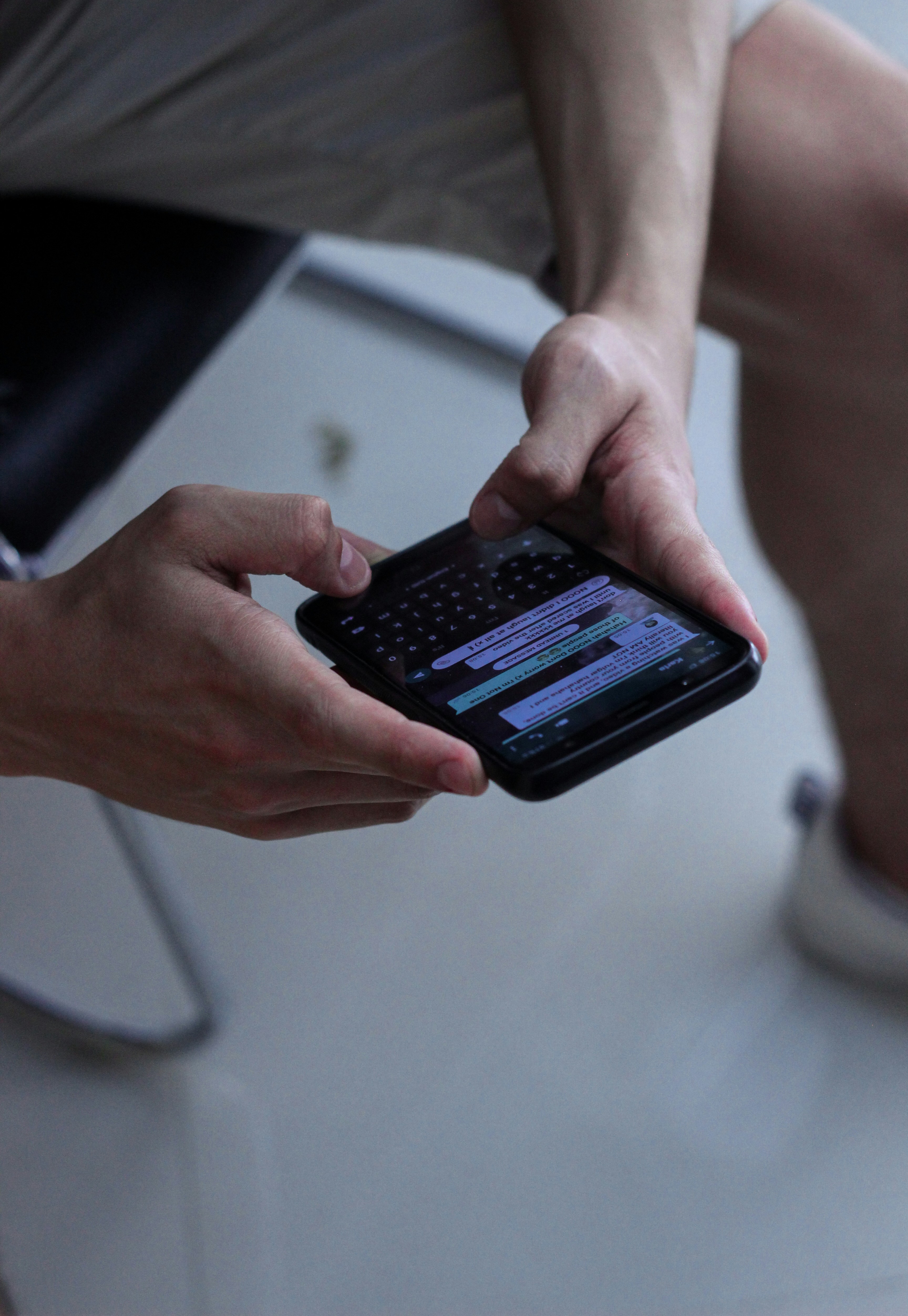
Cara edit pesan WhatsApp bisa dilakukan di HP ataupun di desktop laptop. Untuk mengedit pesan WhatsApp di HP, kalian bisa ikuti langkah-langkah berikut ini:
- Pertama, buka aplikasi WhatsApp di ponsel kalian.
- Cari chat atau percakapan yang berisi pesan yang ingin kalian edit.
- Tap dan tahan pesan yang ingin diedit. Setelah itu, beberapa opsi akan muncul di bagian atas layar.
- Pilih opsi "Edit" yang biasanya ditandai dengan ikon pena atau pulpen. Ini akan membawa kalian ke mode pengeditan.
- Edit pesan sesuai dengan perubahan yang diinginkan. Kalian dapat mengubah kata-kata, menambahkan informasi baru, atau membuat koreksi.
- Setelah selesai mengedit, tap tombol simpan atau centang yang biasanya ada di sebelah kanan pesan.
- WhatsApp akan memberikan konfirmasi bahwa pesan telah diubah. Perlu diketahui, bahwa pesan yang telah diedit akan menampilkan label "Diubah" di bagian bawahnya.
(Menyusuri jejak Indonesiadi Balik Produksi Drama Korea.)
2. Cara Edit Pesan WhatsApp di Desktop Laptop

Sementara, untuk cara edit pesan WhatsApp di desktop laptop, panduannya adalah sebagai berikut:
- Pertama, buka browser di laptop dan kunjungi situs resmi WhatsApp Web (web.whatsapp.com).
- Buka aplikasi WhatsApp di ponsel kalian dan buka menu "WhatsApp Web" atau "WhatsApp Web/Desktop." Pindai kode QR yang muncul di layar laptop dengan kamera ponsel kalian.
- Setelah terhubung, pilih chat atau percakapan yang berisi pesan yang ingin kalian edit.
- Perhatikan bagian kanan atas pesan yang ingin di edit. Kalian akan menemukan simbol panah ke bawah. Klik simbol tersebut hingga muncul beberapa opsi akan muncul di bagian atas layar.
- Pilih opsi "Edit".
- Edit pesan sesuai dengan perubahan yang diinginkan. Kalian dapat mengubah kata-kata, menambahkan informasi baru, atau membuat koreksi.
- Setelah selesai mengedit, klik tombol simpan atau centang yang biasanya ada di sebelah kanan pesan. Perubahan akan secara otomatis disimpan.
- WhatsApp akan memberikan konfirmasi bahwa pesan telah diubah. Perlu diketahui, bahwa pesan yang telah diedit akan menampilkan label "Diubah" di bagian bawahnya.
3. Cara Menghapus Pesan di WhatsApp
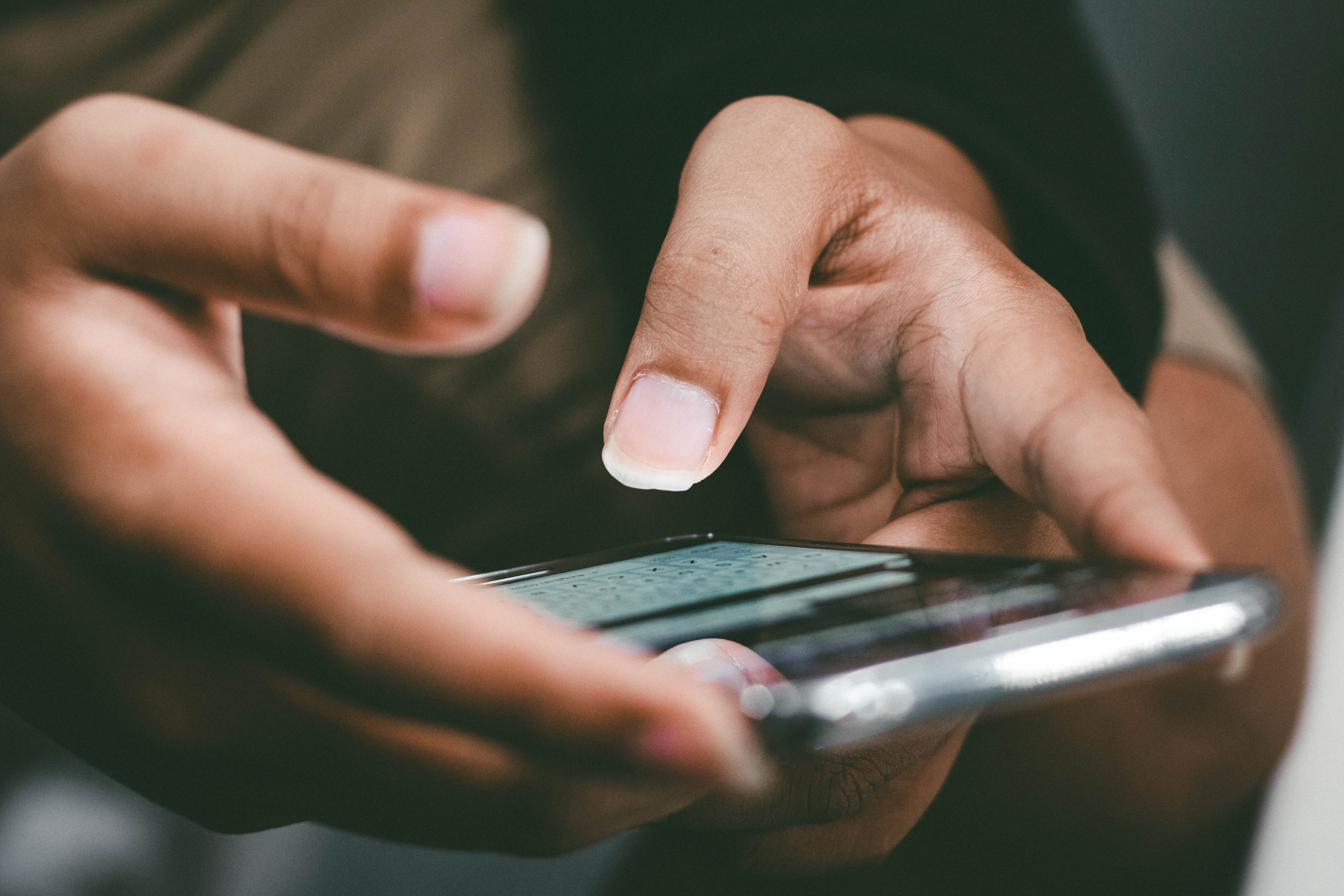
Selain cara edit pesan, WhatsApp juga menyediakan fitur untuk penghapusan. Fitur ini sangat berguna saat seseorang tanpa sengaja salah kirim pesan. Untuk menghapus pesan di WhatsApp, caranya juga sangat mudah. Kalian bisa ikuti panduannya berikut ini:
1. Cara Menghapus Pesan di WhatsApp di HP
- Pertama, buka aplikasi WhatsApp di ponsel kalian.
- Pilih chat atau percakapan yang berisi pesan yang ingin kalian hapus.
- Perhatikan bagian kanan atas pesan yang ingin di edit. Kalian akan menemukan simbol panah ke bawah. Klik simbol tersebut hingga muncul beberapa opsi akan muncul di bagian atas layar.
- Pilih opsi "Hapus".
- WhatsApp akan menawarkan dua opsi: "Hapus untuk Saya" dan "Hapus untuk Semua." Jika kalian hanya ingin menghapus pesan dari ponsel kalian, pilih "Hapus untuk Saya." Jika ingin menghapus pesan untuk semua orang di chat, pilih "Hapus untuk Semua."
- WhatsApp akan meminta konfirmasi. Klik "Hapus" untuk mengonfirmasi penghapusan.
- Periksa chat untuk memastikan pesan telah dihapus. Jika memilih "Hapus untuk Semua," pesan akan digantikan dengan teks "Pesan ini telah dihapus."
2. Cara Menghapus Pesan di WhatsApp di Laptop
- Pertama, buka aplikasi WhatsApp di ponsel kalian.
- Pilih chat atau percakapan yang berisi pesan yang ingin kalian hapus.
- Klik dan tahan pesan yang ingin dihapus. Beberapa opsi akan muncul di bagian atas atau bawah layar, tergantung pada perangkat kalian.
- Pilih opsi "Hapus".
- WhatsApp akan menawarkan dua opsi: "Hapus untuk Saya" dan "Hapus untuk Semua." Jika kalian hanya ingin menghapus pesan dari ponsel kalian, pilih "Hapus untuk Saya." Jika ingin menghapus pesan untuk semua orang di chat, pilih "Hapus untuk Semua."
- WhatsApp akan meminta konfirmasi. Klik "Hapus" untuk mengonfirmasi penghapusan.
- Periksa chat untuk memastikan pesan telah dihapus. Jika memilih "Hapus untuk Semua," pesan akan digantikan dengan teks "Pesan ini telah dihapus."
Itulah di antaranya beberapa panduan cara edit pesan WhatsApp yang bisa dilakukan dengan mudah dan praktis. Semoga bermanfaat dan selamat mencoba!
AYO JOIN CHANNEL WHATSAPP KAPANLAGI.COM BIAR NGGAK KETINGGALAN UPDATE DAN BERITA TERBARU SEPUTAR DUNIA HIBURAN TANAH AIR DAN JUGA LUAR NEGERI.KLIK DI SINIYA, KLOVERS!
(BCL Bantah Isu Hamil, minta netizen stop berasumsi.)




(kpl/psp)




Advertisement