Liputan6.com
 Kapanlagi.com
 Bola.net
 Bola.com
 Merdeka.com
 Fimela.com
 Brilio.net


5 Cara Kirim File dari Laptop ke HP dengan Mudah dan Praktis, Bisa Dilakukan Tanpa Instal Aplikasi Tambahan
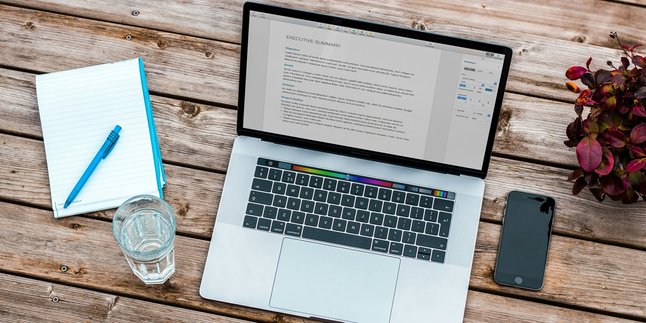
Cara Kirim File dari Laptop ke HP dengan Mudah dan Praktis (credit: unsplash)
Kapanlagi.com - Cara kirim file dari laptop ke hp jadi hal penting untuk diketahui. Pasalnya, hal ini jadi bagian dari kemudahan pengelolaan data digital dan informasi. Untuk alasan fleksibilitas, memahami cara efektif untuk melakukan transfer file menjadi keterampilan yang sangat diperlukan.
Saat ini, ada beberapa cara yang bisa dilakukan untuk mengirim atau memindahkan file dari laptop ke hp. Berkat teknologi yang semakin canggih, cara kirim file dari laptop ke hp kini kian mudah dan praktis.
Penasaran, bagaimana cara kirim file dari laptop ke hp? Untuk mengetahuinya, langsung saja simak ulasan berikut ini:
Advertisement
1. Menggunakan Kabel USB

Cara yang paling umum dan sederhana adalah dengan menggunakan kabel USB. Hubungkan laptop dan hp kalian menggunakan kabel USB, lalu pilih mode transfer file pada hp. Setelah itu, kalian dapat dengan mudah menyalin file dari laptop dan memindahkannya ke hp. Agar lebih jelas, kalian bisa simak panduan berikut ini:
Untuk lebih jelasnya, kalian bisa ikuti panduan cara mengirim file dari laptop ke hp dengan kabel USB berikut ini:
- Siapkan kabel USB yang sesuai untuk menghubungkan laptop dan HP.
- Hubungkan satu ujung kabel ke laptop kalian dan ujung lainnya ke HP.
- Di HP, pilih mode transfer file melalui koneksi USB untuk memungkinkan perangkat saling terhubung.
- Di laptop, buka penjelajah file dan temukan file yang ingin kalian kirim.
- Salin file yang diinginkan di laptop.
- Buka direktori penyimpanan di HP, lalu tempelkan file yang telah kalian salin tadi.
(Setelah 8 tahun menikah, Raisa dan Hamish Daud resmi cerai.)
2. Melalui Bluetooth
Jika laptop dan hp kalian memiliki fitur Bluetooth, kalian dapat mengirim file melalui koneksi Bluetooth. Aktifkan Bluetooth pada kedua perangkat, pasangkan keduanya, dan pilih file yang ingin kalian kirim. Proses ini memerlukan sedikit waktu, namun merupakan cara nirkabel untuk mentransfer file. Untuk langkah-langkahnya, kalian bisa ikuti petunjuk berikut ini:
- Pastikan Bluetooth di laptop dan HP kalian sudah diaktifkan.
- Sambungkan laptop dan HP melalui Bluetooth dengan memilih perangkat yang sesuai di daftar perangkat terdekat.
- Pada laptop, pilih file yang ingin kalian kirim melalui Bluetooth.
- Klik kanan pada file yang dipilih, pilih opsi "Bagikan" atau "Send"
- Pilih bluetooth perangkat hp yang sudah dipasangkan.
- Di hp, terima permintaan transfer file dari laptop.
- Tunggu beberapa saat hingga pengiriman semua file dinyatakan berhasil.
3. Menggunakan Email
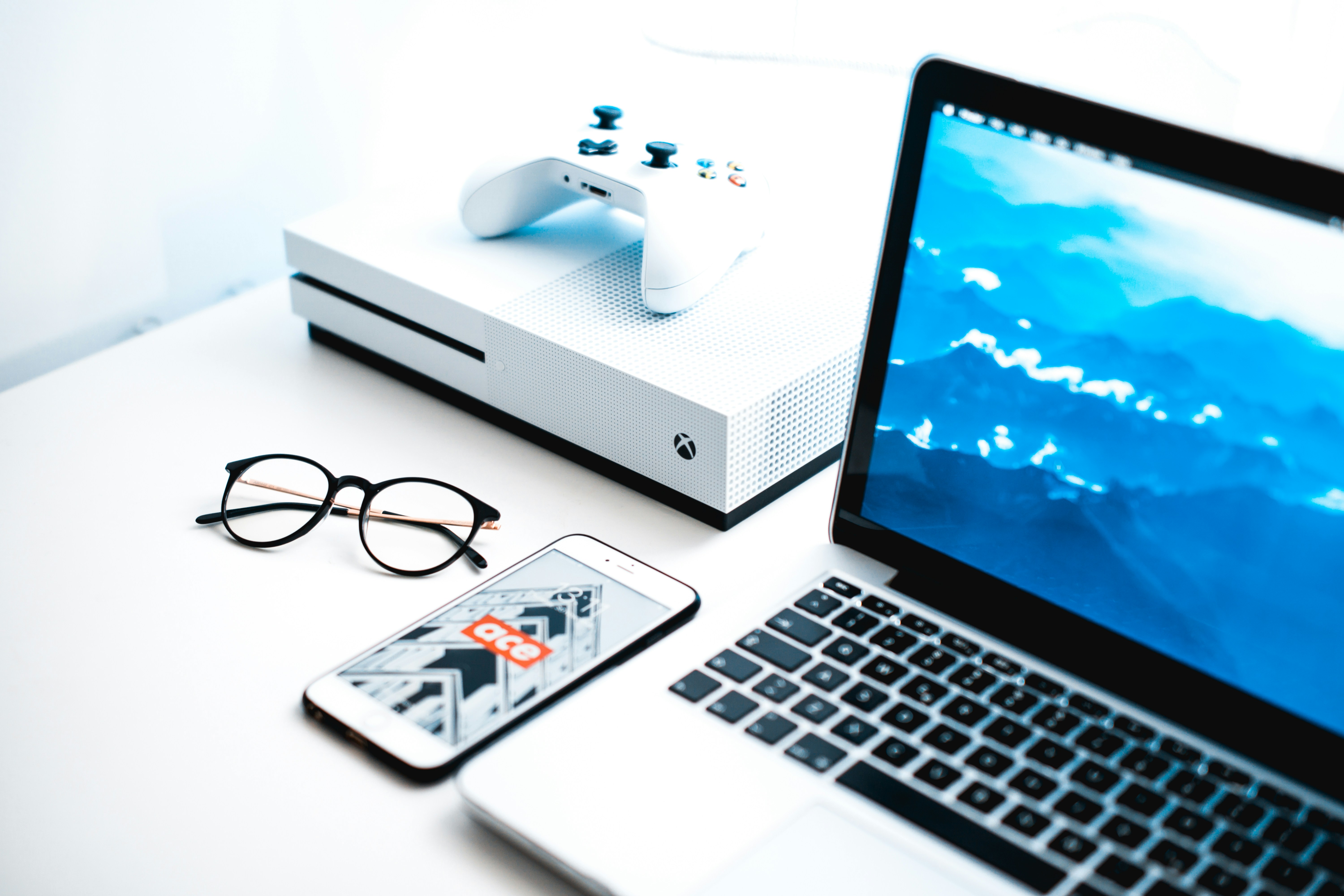
Ketiga, kalian bisa mengirim file dari laptop ke hp menggunakan email. Kalian cukup mengirim email ke diri sendiri dengan melampirkan file yang ingin kalian transfer. Jika sudah, kalian tinggal unduh file tersebut di hp. Meskipun tidak efisien untuk file besar, ini adalah metode yang mudah dan umum.
- Pertama, buka aplikasi email kalian di laptop.
- Klik tombol "Compose" atau "Buat Pesan Baru."
- Lampirkan file yang ingin kalian kirim dengan mengeklik ikon lampiran atau opsi serupa.
- Masukkan alamat email pribadi kalian di bagian penerima atau kirim ke email kalian sendiri.
- Klik tombol "Send" atau "Kirim" untuk mengirim email.
- Buka aplikasi email di HP kalian dan buka pesan yang baru kalian kirim.
- Dari pesan tersebut, unduh lampiran file yang dikirim dari laptop.
4. Melalui Layanan Google Drive
Kalian juga bisa mengirim file dari laptop ke hp dengan memanfaatkan layanan penyimpanan Google Drive. Prinsip kerjanya sama dengan mengirim via email. Pertama, kalian perlu mengunggah file dari laptop ke penyimpanan Google Drive, kemudian unduh file tersebut dari aplikasi penyimpanan Google Drive di hp kalian. Untuk lebih jelasnya simak panduan berikut:
- Buka browser di laptop kalian, kemudian akses URL https://drive.google.com/ di Address Bar untuk mengakses Google Drive.
- Masuk ke akun Google kalian untuk membuka halaman utama Google Drive.
- Di halaman utama, cari dan klik menu "New" yang berlambang + di bagian kiri atas untuk memulai proses unggah.
- Berikutnya, pilih opsi "File Upload" dari menu yang muncul untuk membuka explorer.
- Pada explorer, pilih file yang ingin diunggah ke Google Drive. Kalian bisa memilih satu file atau beberapa file sekaligus sesuai kebutuhan.
- Setelah memilih file, tekan tombol "Open" untuk memulai proses upload.
- Proses upload akan segera dimulai, dan kalian dapat melihat kemajuan tersebut.
- Setelah proses upload selesai, file-file tersebut akan tersimpan dengan aman di Google Drive dan dapat diakses kapan saja melalui hp kalian.
- Lewat hp, kalian juga bisa mengunduh file yang sudah diunggah di Google Drive.
5. Menggunakan Aplikasi Transfer File Shareit

Cara mengirim file dari laptop ke hp bisa lebih mudah dengan bantuan aplikasi Shareit. Aplikasi ini bisa bekerja secara cepat mentransfer file atau data dari satu perangkat ke perangkat lain, termasuk dari laptop ke hp. Berikut cara mengirim file dari laptop ke hp menggunakan aplikasi Shareit:
- Pastikan Shareit terinstal di kedua perangkat, laptop dan hp kalian.
- Buka aplikasi Shareit di laptop dan HP kalian. Pastikan keduanya terhubung ke jaringan yang sama, entah itu Wi-Fi atau hotspot.
- Pada aplikasi Shareit di laptop, pilih opsi "Kirim."
- Lanjutkan dengan memilih file atau folder yang ingin dikirim.
- Pada Shareit di HP, pilih opsi "Terima." Pastikan HP berada dalam mode menerima untuk menerima file dari laptop.
- Klik "Kirim" di laptop, dan Shareit akan mulai mencari perangkat penerima. Pilih perangkat hp yang dituju.
- Setelah dipilih, cek hp. Di sana akan terdapat notifikasi untuk menerima file. Konfirmasi di HP untuk memulai proses pengiriman.
- Proses pengiriman akan berlangsung, dan setelah selesai, kalian akan menerima notifikasi bahwa file telah berhasil dikirim.
Itulah di antaranya beberapa cara mengirimkan file dari laptop ke hp secara mudah dan praktis. Semoga bermanfaat dan selamat mencoba!
AYO JOIN CHANNEL WHATSAPP KAPANLAGI.COM BIAR NGGAK KETINGGALAN UPDATE DAN BERITA TERBARU SEPUTAR DUNIA HIBURAN TANAH AIR DAN JUGA LUAR NEGERI. KLIK DI SINI YA, KLOVERS!
Baca artikel menarik lainnya:
(Di usia pernikahan 29 tahun, Atalia Praratya gugat cerai Ridwan Kamil.)
Berita Foto




(kpl/psp)




Advertisement
-
Teen - Lifestyle Gadget Smartwatch Kece Buat Gen Z yang Stylish, Fungsional, dan Nggak Bikin Kantong Kaget