Liputan6.com
 Kapanlagi.com
 Bola.net
 Bola.com
 Merdeka.com
 Fimela.com
 Brilio.net


Cara Membuat Breakout Room di Zoom pada Laptop dan HP, Simak Cara untuk Mengganti Nama - Merekamnya
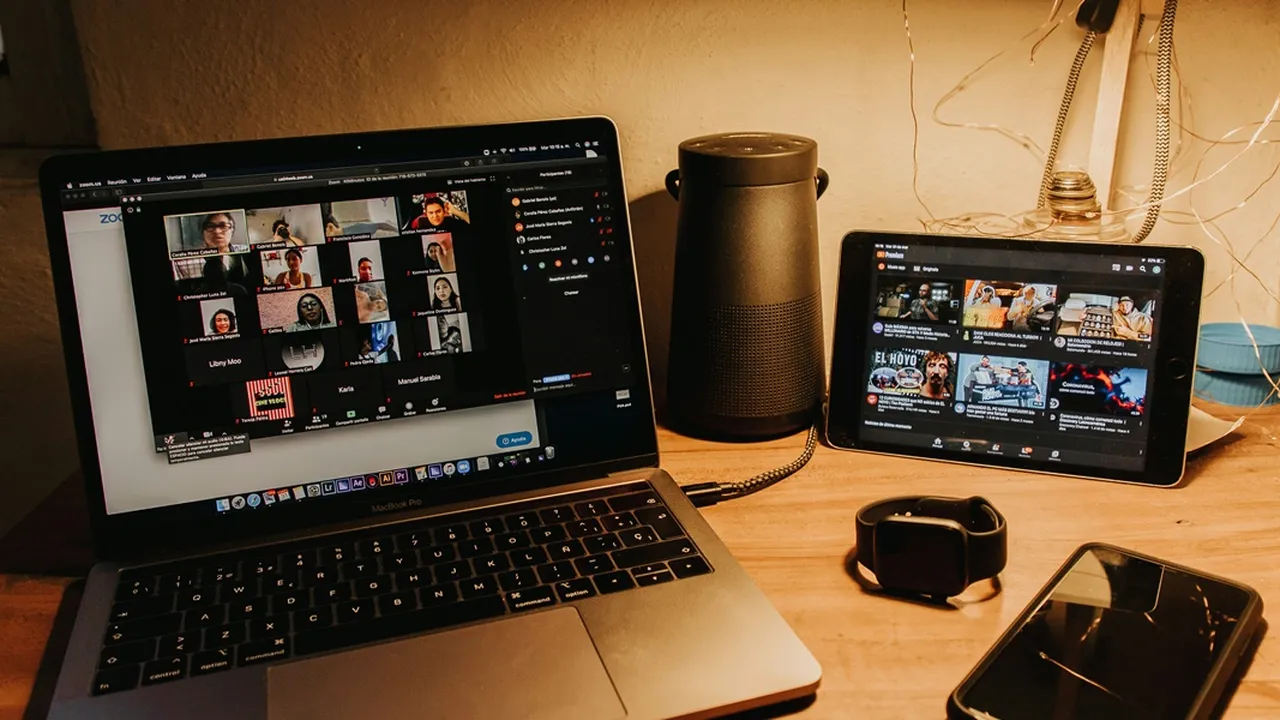
Cara Membuat Breakout Room di Zoom di Laptop dan HP (credit: unsplash)
Kapanlagi.com - Aplikasi Zoom menawarkan platform yang efisien untuk rapat, seminar web, kelas online, dan berbagai kegiatan berbasis konferensi video. Zoom juga diminati karena fitur-fiturnya yang menarik, salah satunya breakout room. Meski aplikasi ini sudah sedemikian populer, ternyata masih banyak orang yang belum tahu cara membuat breakout room di Zoom.
Fitur breakout room di Zoom menjadi penting saat melakukan seminar, kelas, atau konferensi video. Terlebih, jika dalam acara berbasis online tersebut terdapat situasi di mana pengguna ingin memecah sesi utama menjadi ruang-ruang kecil terpisah, misalnya untuk mendukung diskusi kelompok atau kegiatan lebih mendalam.
Dalam situasi semacam itulah fitur breakout room di Zoom akan berguna. Sebab dengan fitur tersebut, host dapat membuat breakout room secara manual atau memilih untuk membagi peserta secara acak ke dalam ruang-ruang kecil.
Advertisement
Jadi penasaran, bagaimana cara membuat breakout room di zoom? Untuk mengetahuinya, langsung saja simak ulasan berikut ini:
1. Cara Membuat Breakout Room di Zoom di Laptop

Aplikasi Zoom banyak digunakan di perangkat laptop. Pasalnya, di laptop tampilan Zoom dirasakan lebih nyaman. Dari laptop, pengguna bisa mengakses berbagai fitur Zoom termasuk membuat breakout room. Berikut adalah panduan cara membuat breakout room di laptop:
- Pertama-tama, pastikan kalian sudah mengunduh dan menginstal aplikasi Zoom di laptop.
- Setelah itu, buka aplikasi Zoom dan login ke akun Zoom kalian.
- Klik tombol "Buat Pertemuan" di sudut kanan atas layar.
- Pilih opsi "Pertemuan Baru" dan tunggu hingga Zoom membuat pertemuan baru untuk kalian.
- Lihat toolbar di bagian bawah layar. Pilih ikon "Breakout Room" di toolbar tersebut.
- Pilih opsi untuk membagi ruangan secara otomatis atau manual, tergantung pada kebutuhan pertemuan kalian.
- Tentukan jumlah ruangan dan memberi nama masing-masing ruangan.
- Klik "Buka Semua Ruangan" jika kalian sudah siap. Zoom akan secara otomatis membagi peserta ke dalam breakout room sesuai dengan pilihan kalian.
- Setelah peserta berada di breakout room, kalian sebagai host dapat masuk ke setiap ruangan untuk berinteraksi atau memberikan bimbingan jika diperlukan.
- Setelah sesi di ruangan kecil selesai, kalian dapat memanggil kembali semua peserta ke sesi utama dengan mengklik "Tutup Semua Ruangan."
(Menyusuri jejak Indonesiadi Balik Produksi Drama Korea.)
2. Cara Membuat Breakout Room di Zoom di HP

Selain lewat perangkat laptop, aplikasi Zoom juga bisa diakses via hp. Meski tak seluasa di laptop, melalui hp, breakout juga bisa digunakan pengguna untuk mengakses fitur breakout room. Berikut adalah panduan cara membuat breakout di Zoom melalui hp:
- Pertama-tama, pastikan kalian telah mengunduh dan menginstal aplikasi Zoom di HP kalian.
- Buka aplikasi Zoom dan login ke akun Zoom kalian.
- Setelah login, klik tombol "Mulai" untuk memulai pertemuan baru.
- Tunggu hingga Zoom menyiapkan pertemuan dan tampilan kontrol muncul di layar. Setelah masuk tampilan kontrol pertemuan, cari dan ketuk opsi "More" di bagian bawah.
- Kemudian, pilih "Breakout Room" dari menu yang muncul.
- Setelah memilih "Breakout Room", kalian akan diminta untuk memilih antara pembagian otomatis atau manual. Pilih sesuai kebutuhan pertemuan kalian.
- Jika memilih manual, tentukan jumlah ruangan dan beri nama masing-masing ruangan. Pastikan nama ruangan jelas untuk memudahkan peserta.
- Tekan "Open All Rooms" untuk memulai breakout room. Zoom akan secara otomatis membagi peserta ke dalam ruangan sesuai pilihan kalian.
- Begitu peserta berada di ruangan kecil, kalian sebagai host bisa masuk ke setiap ruangan untuk berinteraksi atau memberikan bimbingan.
- Setelah sesi di ruangan kecil selesai, kalian dapat memanggil kembali semua peserta ke sesi utama dengan mengetuk "Close All Rooms."
3. Cara Mengganti Nama Breakout Room di Zoom

Dalam cara membuat breakout room di Zoom, salah satunya adalah membuat nama room. Selain dengan nama yang dibuat selama proses pembuatan, pengguna atau host juga bisa mengganti nama breakout room yang sudah telanjur dibuat sebelumnya. Berikut adalah panduan cara mengganti nama breakout room di Zoom:
- Setelah membuat breakout room, buka breakout room tersebut dengan menekan tombol "Breakout Room" pada kontrol Zoom.
- Di jendela breakout room, lihat pojok kanan bawah dan pilih "Options."
- Akan muncul daftar ruangan beserta nama-namanya. Pilih ruangan yang ingin kalian ganti namanya.
- Setelah memilih ruangan, klik tombol "Rename" atau "Ganti Nama."
- Ketik nama baru untuk breakout room tersebut. Pastikan nama yang kalian pilih jelas dan mudah dimengerti.
- Setelah mengganti nama, klik "Save" untuk menyimpan perubahan.
- Setelah menyimpan, klik tombol "Options" lagi untuk menutup jendela Options.
4. Cara Merekam Breakout Room di Zoom
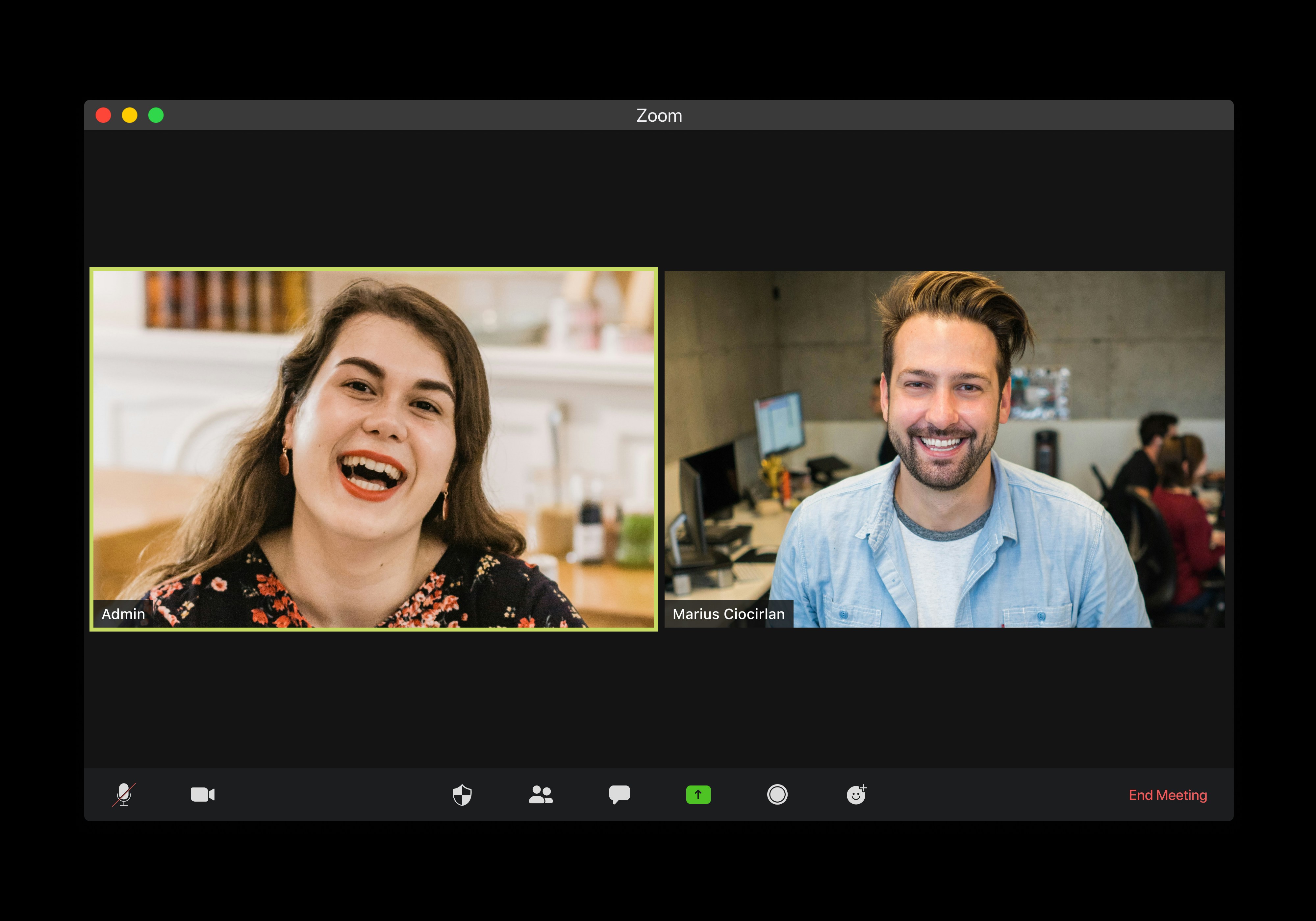
Salah satu fitur andalan dalam Zoom ialah recoder atau perekam. Seperti yang diketahui, pengguna bisa melakukan perekaman berbagai aktivitas atau pembahasan dalam Zoom. Fitur rekam tersebut ternyata juga berlaku untuk pembahasan dalam breakout room. Berikut adalah cara merekam breakout room di Zoom:
- Setelah membuat breakout room, pastikan kalian sudah membukanya dengan menekan tombol "Breakout Room" di toolbar Zoom.
- Sebelum masuk ke breakout room, pastikan kalian sudah memulai rekaman umum pertemuan Zoom. Caranya, klik tombol "Record" yang biasanya ada di bagian bawah.
- Setelah rekaman umum telah dimulai, masuklah ke breakout room dengan menekan tombol "Join" atau "Masuk."
- Begitu kalian berada di breakout room, klik tombol "Record" kembali untuk memulai rekaman di dalam ruangan tersebut.
- Lakukan diskusi atau aktivitas lainnya di dalam breakout room seperti biasa. Selama rekaman berlangsung, semua kegiatan di dalam ruangan ini akan direkam.
- Setelah selesai diskusi atau kegiatan di breakout room, kembali ke ruang utama dan klik tombol "Stop Recording" untuk menghentikan rekaman.
- Setelah menghentikan rekaman, akhiri pertemuan Zoom dengan menekan tombol "End Meeting" atau "Akhiri Pertemuan."
- Setelah selesai, Zoom akan menghasilkan file rekaman yang bisa kalian temukan di folder penyimpanan yang ditentukan.
Itulah ulasan panduan cara membuat breakout room di Zoom, serta cara mengganti nama dan merekamnya. Semoga bermanfaat dan selamat mencoba!
AYO JOIN CHANNEL WHATSAPP KAPANLAGI.COM BIAR NGGAK KETINGGALAN UPDATE DAN BERITA TERBARU SEPUTAR DUNIA HIBURAN TANAH AIR DAN JUGA LUAR NEGERI.KLIK DI SINIYA, KLOVERS!
(BCL Bantah Isu Hamil, minta netizen stop berasumsi.)




(kpl/psp)




Advertisement