

 Liputan6.com
 Kapanlagi.com
 Bola.net
 Bola.com
 Merdeka.com
 Fimela.com
 Brilio.net


Cara Menghubungkan Kamera HP ke Laptop untuk Webcam, Simak Panduan Sekaligus Fungsinya
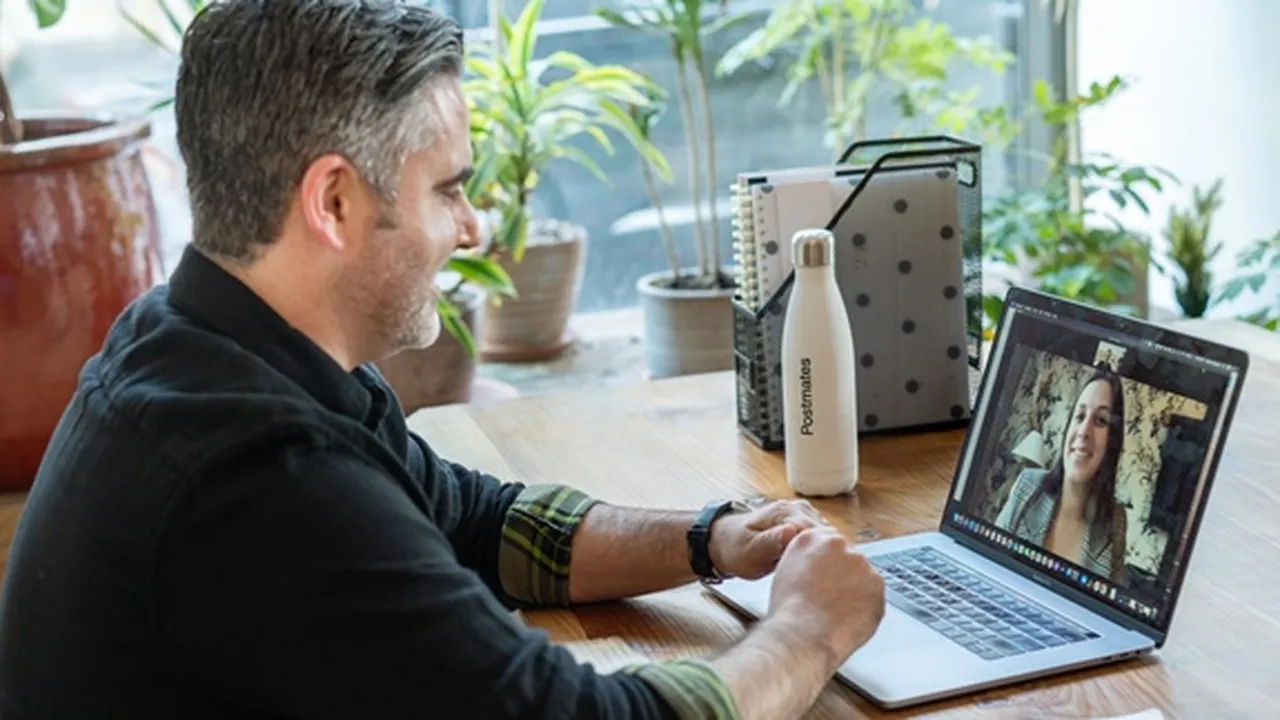
Ilustrasi (credit: unsplash.com)
Kapanlagi.com - Kamera bawaan laptop terkadang memiliki kualitas yang kurang jernih dibandingkan kamera HP. Sebab itulah, beredar cara menghubungkan kamera HP ke laptop yang ternyata dapat dipakai untuk Webcam.
Webcam menjadi fitur yang bisa pengguna pakai untuk melakukan komunikasi berbasis video secara langsung. Artinya gambar yang ditampilkan dengan Webcam terbilang realtime. Sebab itulah fungsi Webcam dapat dipakai untuk memudahkan pertemuan secara daring.
Meskipun beberapa jenis laptop sudah tersemat kamera Webcam, terkadang kualitas gambarnya kurang jernih. Inilah mengapa ada cara menghubungkan kamera HP ke laptop dengan mudah. Artinya dengan kamera HP maka dapat dihubungkan ke laptop untuk Webcam.
Advertisement
Jika belum tahu langkah cara menghubungkan kamera HP ke laptop, berikut ini ulasan yang perlu kalian simak. Adapun cara menghubungkan kamera HP ke laptop telah dirangkum kapanlagi.com dari berbagai sumber berikut ini.
1. Kegunaan Webcam
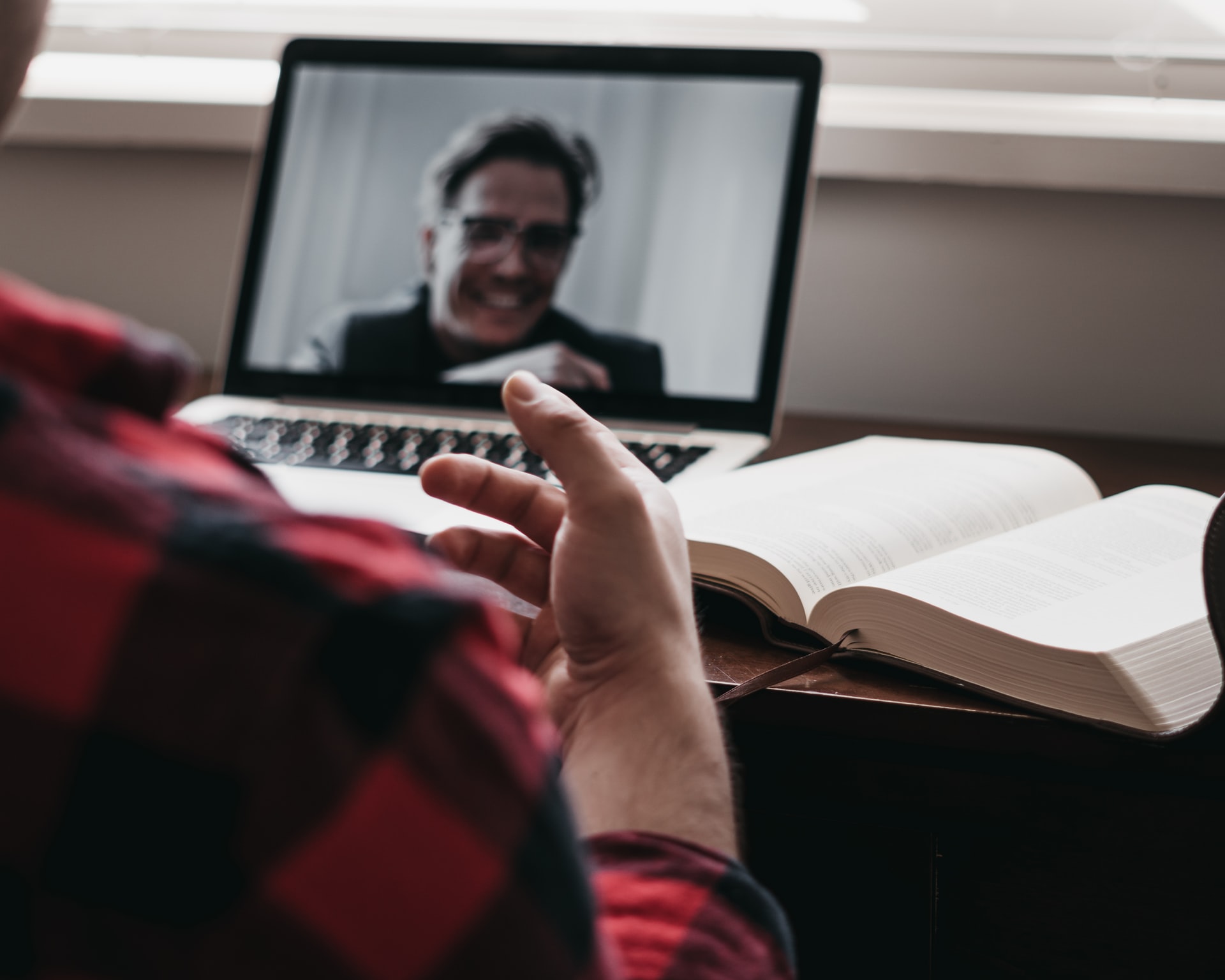
Fitur Webcam pada laptop saat ini sering digunakan untuk mendukung aktivitas sehari-hari. Pembatasan aktivitas secara langsung menjadikan media komunikasi secara virtual semakin banyak diminati. Salah satunya dengan memanfaatkan fitur webcam untuk melakukan meeting, pembelajaran online dan sebagainya.
Tidak mengherankan jika Webcam kini semakin akrab dalam aktivitas harian. Webcam sendiri memiliki beberapa kegunaan atau fungsi. Di antara banyaknya fungsi Webcam paling utama adalah untuk merekam gambar pada saat live. Adapun kegunaan Webcam lainnya dapat kalian simak sebagai berikut.
- Memudahkan melakukan meeting online yang mendukung tampilan video visual dan audio secara lebih baik.
- Memudahkan untuk pembelajaran secara online berbasis video audio. Sehingga kegiatan belajar mengajar ataupun pelatihan dapat lebih mudah, maksimal layaknya pertemuan secara langsung.
Itulah beberapa kegunaan Webcam yang umum diketahui. Sehingga dengan tahu apa saja kegunaan Webcam, maka membantu kalian memaksimalkan fitur Webcam.
(Kebaikan Dolly Parton hingga Akhir Hayat, Rela Jadi Bahan Eksperimen Medis!)
2. Langkah-Langkah Cara Menghubungkan Kamera HP Ke Laptop
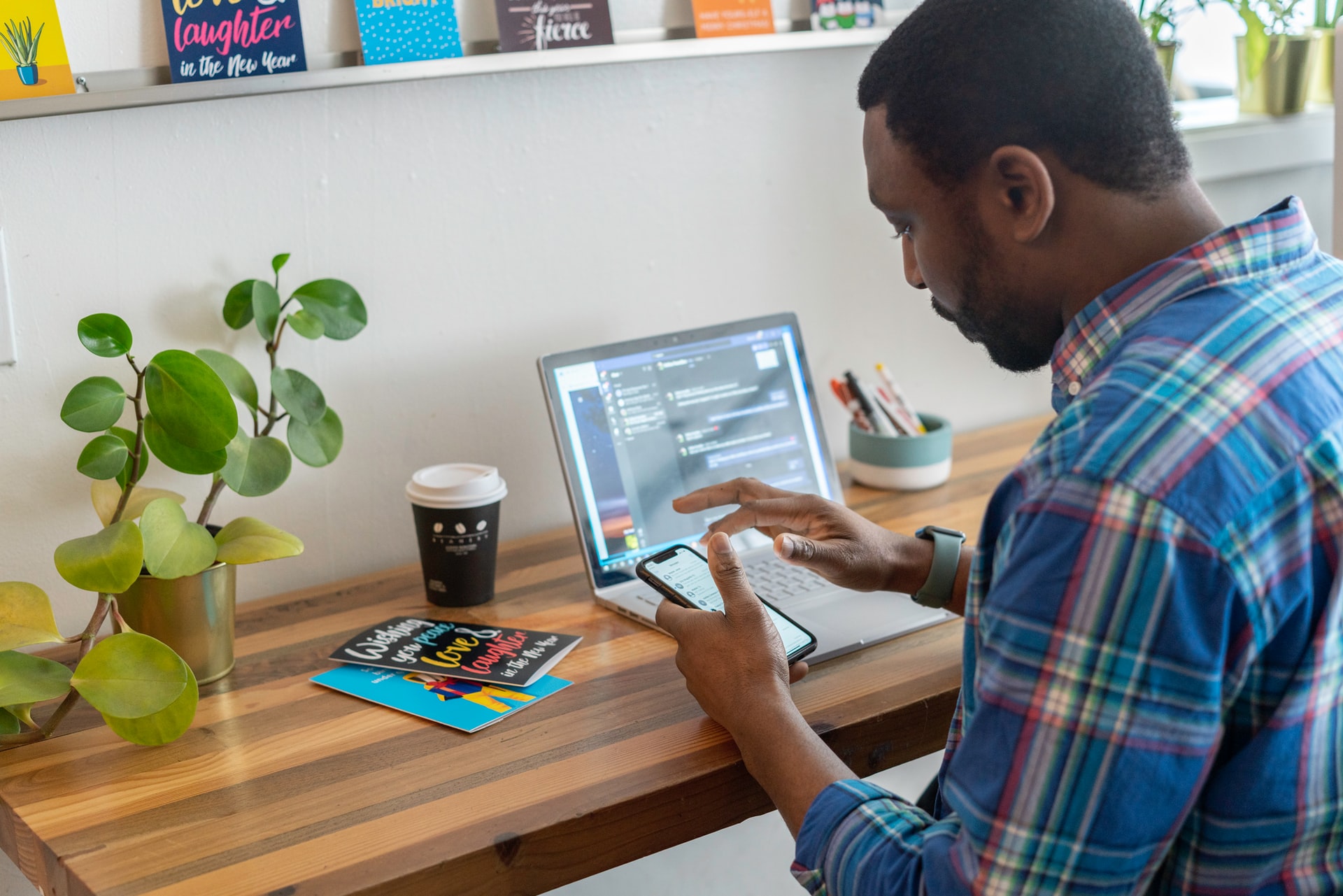
Sebelum membahas mengenai cara menghubungkan kamera HP ke laptop, terdapat beberapa langkah yang perlu kalian ketahui. Langkah-langkah cara menghubungkan kamera HP ke laptop di bawah ini membantu kalian untuk memaksimalkan fitur yang dipakai saat menyambungkan kamera HP ke laptop. Nah berikut cara menghubungkan kamera HP ke laptop yang perlu dipahami.
- Menginstal aplikasi khusus untuk menghubungkan kamera HP ke laptop.
- Menyambungkan aplikasi khusus yang sudah dipasang dengan menggunakan Wifi ataupun USB Debugging.
- Jika menggunakan Wifi, maka perlu memasukkan IP Address.
- Menyambungkan HP ke laptop dengan kabel USB.
Langkah cara menghubungkan kamera HP ke laptop tersebut tergantung pada jenis aplikasi yang digunakan serta fitur yang dipakai untuk mengaktifkan kamera HP ke laptop. Karena itulah setiap langkah cara menghubungkan kamera HP ke laptop bisa saja berbeda pada aplikasi tertentu.
3. Cara Menghubungkan Kamera HP Ke Laptop dengan Mudah
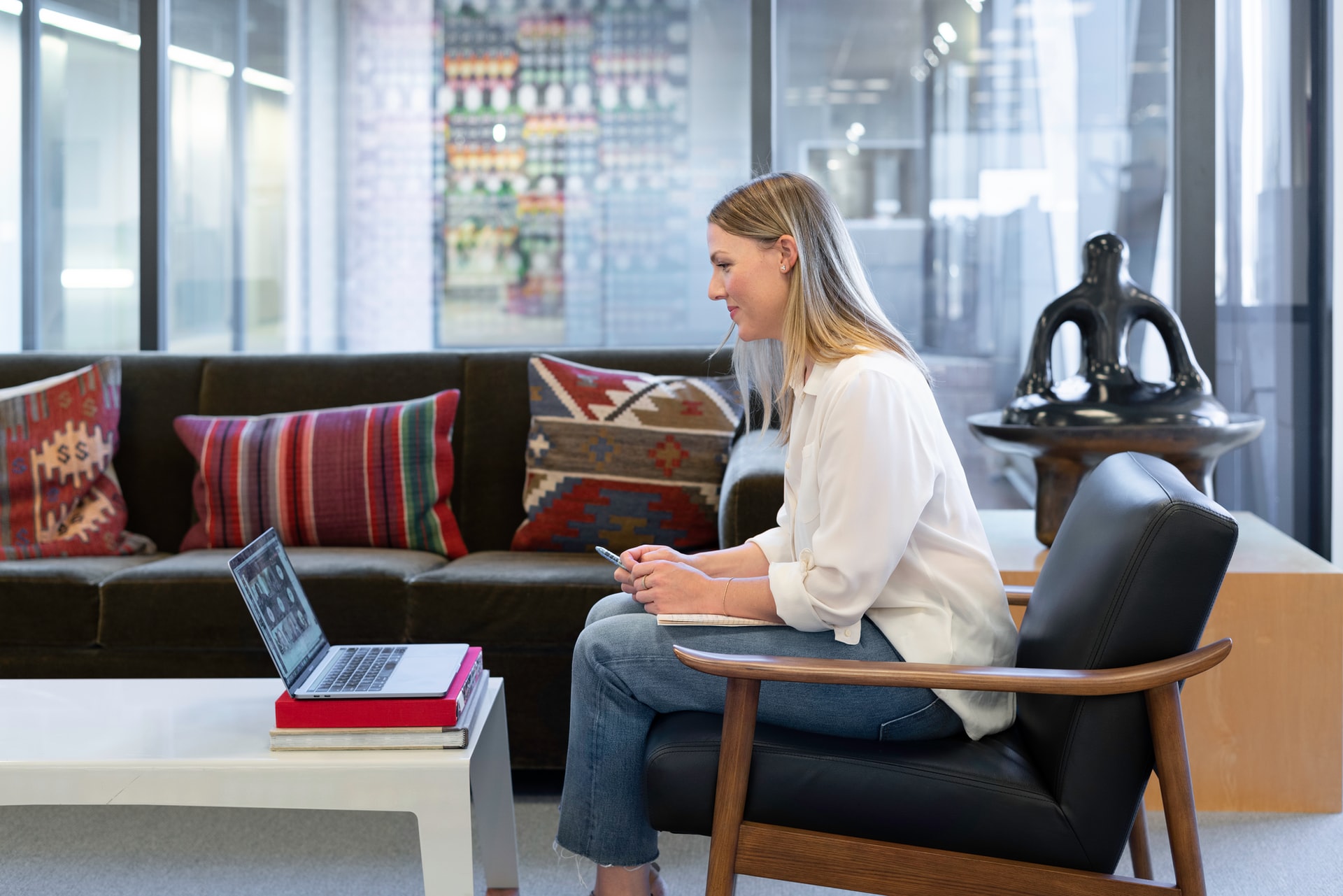
Selanjutnya kali ini akan mengulas mengenai cara menghubungkan kamera HP ke laptop. Kalian mungkin bertanya-tanya mengapa perlu menghubungkan kamera HP ke laptop untuk Webcam? Sebenarnya laptop juga sudah dibekali dengan kamera yang dipakai untuk Webcam. Hanya saja, kebanyakan orang ingin menggunakan kamera HP ke laptop lantaran hasil gambar lebih jernih dan jelas. Karena itulah beredar cara menghubungkan kamera HP ke laptop.
Seperti ulasan di bawah ini mengenai cara menghubungkan kamera HP ke laptop dengan aplikasi khusus dan populer. Bagaimana cara menghubungkan kamera HP ke laptop? Untuk tahu ulasannya langsung saja simak di bawah ini.
1. Cara Menghubungkan Kamera HP ke Laptop Pakai Aplikasi Droidcam
- Pertama unduh dan pasang aplikasi DroidCam di HP dan laptop.
- Kemudian aktifkan Wifi laptop dan HP ke jaringan yang sama.
- Setelah itu masukkan IP Address dan sambungkan HP ke laptop dengan kabel USB.
- Jika berhasil maka kamera HP yang sudah dihubungkan ke laptop dapat digunakan untuk Webcam.
2. Cara Menghubungkan Kamera HP Ke Laptop Pakai Apk Droidcam Via USB Debugging
- Unduh dan pasang aplikasi DroidCam di HP dan laptop kalian.
- Selanjutnya aktifkan mode USB Debugging di HP.
- Sambungkan HP ke laptop dengan kabel USB.
- Tunggu hingga laptop menginstal driver yang dibutuhkan.
- Setelah itu buka aplikasi DroidCam Client.
- Klik ikon USB.
- Klik Start.
- Jika berhasil maka kamera HP dapat digunakan untuk Webcam di laptop.
3. Cara Menghubungkan Kamera HP Ke Laptop Pakai Aplikasi IP Webcam
- Unduh dan pasang aplikasi IP Webcam di HP dan laptop kalian.
- Selanjutnya untuk mengatur settingan IP Webcam kalian bisa klik Video Preferences. Kalian juga dapat langsung klik Start Server.
- Maka akan muncul IP Address.
- Buka IP Address tersebut lalu buka Configure IP Camera Adapter yang sudah diinstal di laptop.
- Setelah itu ganti URL Feed Camera dengan IP Address yang sudah diperoleh dari aplikasi tersebut.
- Jika berhasil maka kamera HP dapat terhubung ke laptop kalian untuk Webcam.
4. Cara Menghubungkan Kamera HP Ke Laptop Pakai Aplikasi Lainnya
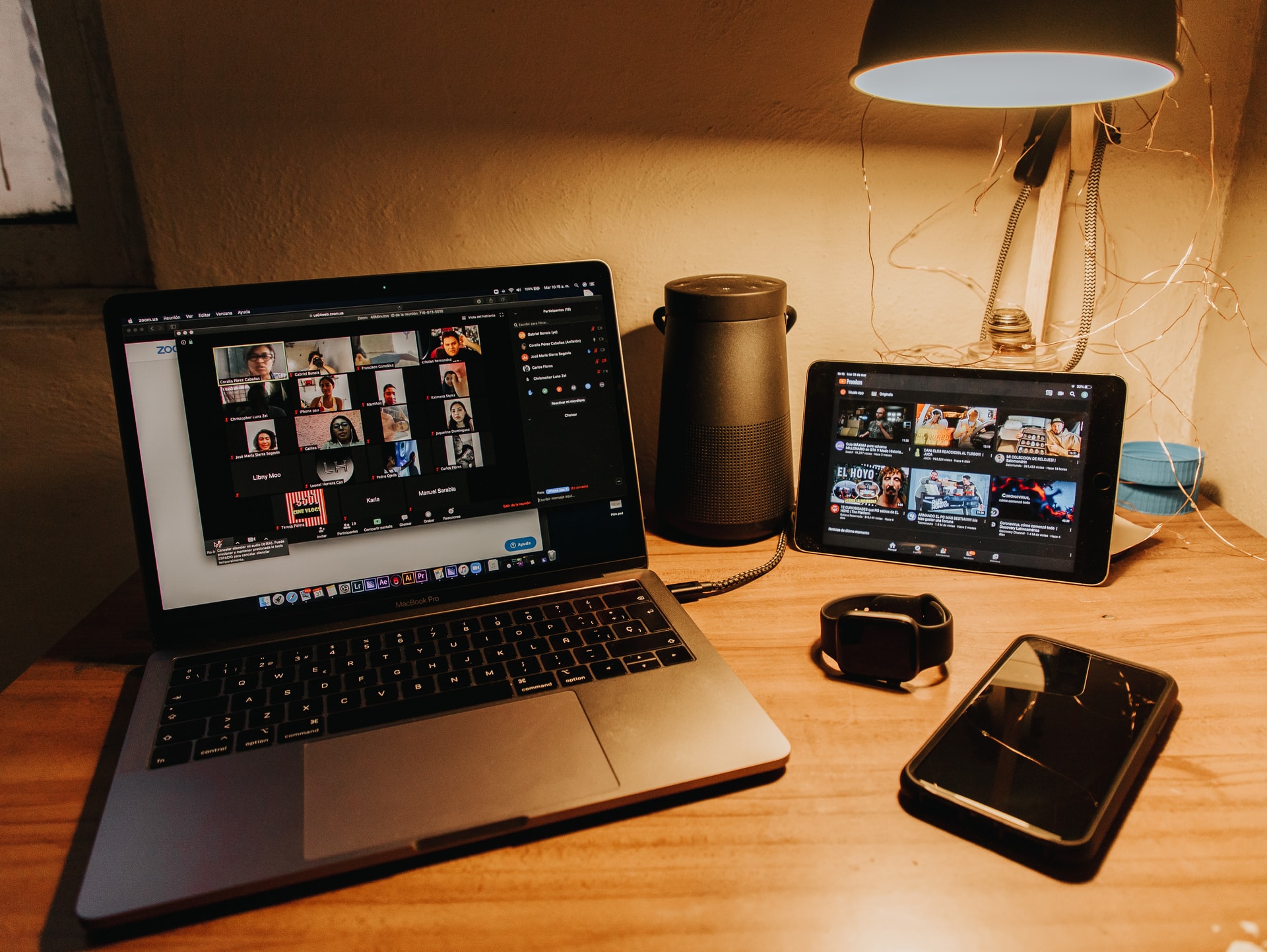
Selain cara menghubungkan kamera HP ke laptop di atas, ada juga sejumlah aplikasi lainnya dapat dipakai untuk cara menghubungkan kamera HP ke laptop. Karena itulah di bawah ini ulasan mengenai cara menghubungkan kamera HP ke laptop dengan aplikasi lainnya yang juga tak kalah mudah.
4. Cara Menghubungkan Kamera HP ke Laptop Pakai Aplikasi Mobiola
- Unduh dan pasang aplikasi Mobiola WebCamera di laptop dan HP kalian
- Setelah itu buka aplikasi Mobiola yang sudah terpasang di laptop.
- Ubah pengaturannya ke mode Bluteooth.
- Setelah itu jalankan bersamaan aplikasi Mobiola di HP kalian.
- Pilih Bluetooth untuk settingan agar terhubung ke laptop.
- Lalu klik nama Bluetooth laptop kalian.
- Klik Start.
- Jika berhasil maka kamera HP sudah terhubung ke laptop.
5. Cara Menghubungkan Kamera HP ke Laptop Pakai Aplikasi iVCam
- Unduh dan pasang aplikasi iVCam di HP dan laptop kalian.
- Setelah itu hubungkan dengan jaringan Wifi yang sama.
- Klik nama HP kalian menggunakan aplikasi iVCam di laptop.
- Setelah itu jika berhasil maka akan muncul kamera HP kalian di laptop yang siap untuk digunakan.
- Selesai.
Itulah penjelasan mengenai cara menghubungkan kamera HP ke laptop dengan mudah dan praktis. Sehingga dapat membantu kalian untuk menghubungkan kamera HP ke laptop sebagai Webcam.
(Ariel Tatum resmi ganti nama demi hormati Kakek dan Nenek.)


(kpl/gen/nlw)




Advertisement