Liputan6.com
 Kapanlagi.com
 Bola.net
 Bola.com
 Merdeka.com
 Fimela.com
 Brilio.net


4 Cara Screenshot Panjang di iPhone Full Satu Halaman, Mudah Hasilnya Tanpa Pecah
Cara screenshot panjang di iPhone (credit: Pexels.com)
Kapanlagi.com - Fitur screenshot tersedia untuk semua jenis ponsel terutama smartphone. Fungsinya adalah untuk mengambil tangkapan layar atau gambar dari apa yang sedang ditampilkan di layar perangkat seperti iphone.
Menggunakan fitur screenshot, pengguna dapat merekam tampilan layar dan menyimpannya sebagai gambar atau file grafis yang dapat dibagikan, disimpan, atau diedit sesuai kebutuhan. Cara screenshot terbilang sangat mudah dan cepat. Termasuk untuk pengguna phone, bisa memanfaatkan screenshot menggunakan fitur tombol yang tersedia.
Fitur screenshot telah menjadi salah satu fitur dasar yang sangat berguna dalam penggunaan perangkat digital. Apalagi, sekarang cara screenshot panjang di Iphone sangat mudah. Sehingga membantu pengguna menyimpan tangkapan layar satu halaman penuh tanpa terpotong. Untuk tahu selengkapnya, berikut ini cara screenshot panjang di iphone full satu halaman.
Advertisement
1. Cara Screenshot Panjang di iPhone Full Satu Halaman (Face ID)
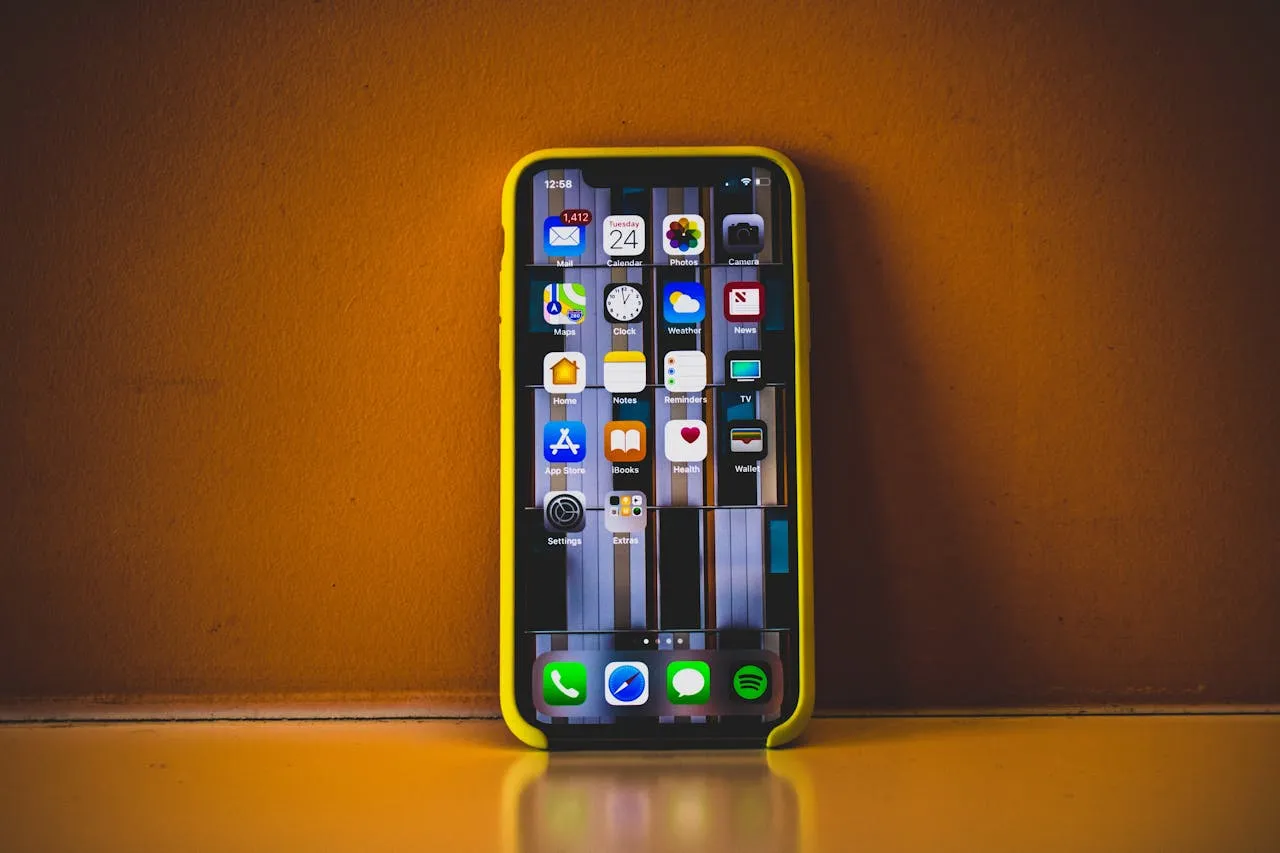
Cara screenshot panjang di iPhone full satu halaman itu sangatlah praktis. Tanpa memerlukan aplikasi tambahan, pengguna iPhone bisa menyimpan hasil tangkapan layar secara penuh satu muka halaman. Fungsi ini bisa dimanfaatkan ketika pengguna merasa bingung saat konten yang ingin di screenshot melebihi ukuran layar iPhone seperti sebuah halaman web.
Nah, memanfaatkan cara screenshot panjang di iPhone bisa jadi solusi paling mudah. Jangan khawatir, karena langkah-langkah cara screenshot panjang di iPhone sangat praktis tanpa perlu aplikasi tambahan. Untungnya, dengan perangkat iPhone dengan IOS terbaru, dapat dengan mudah mengambil tangkapan layar halaman penuh. Melansir dari laman resmi apple.com, berikut ini cara screenshot panjang di iPhone full satu halaman. Untuk pengguna iphone dengan Face ID, berikut ini panduannya.
- Tekan dan lepaskan tombol samping dengan volume atas dengan cepat secara bersamaan hingga muncul screenshot layar.
- Ketika sudah muncul screenshot layar pada pojok kiri bawah layar, maka screenshot sudah berhasil dilakukan. Saat melihat screenshot gambar mini di pojok bawah layar, klik opsi tersebut.
- Maka akan muncul opsi di bagian atas layar Halaman Penuh.
- Saat klik opsi tersebut, maka otomatis akan merekam full satu halaman penuh di layar. Cek dengan scroll pada sisi kanan yang muncul untuk memastikan hasilnya.
- Ketuk Selesai untuk menyelesaikan proses pengambilan tangkapan layar.
- Setelah memilih opsi "Halaman Penuh" dan menyelesaikan proses, simpan tangkapan layar dalam bentuk file gambar atau PDF.
- Ketuk lokasi penyimpanan file screenshot di perangkatmu.
- Maka, otomatis bisa langsung dilihat hasil full screenshot.
- Selesai.
(Untuk pertama kalinya, Tom Holland konfirmasi pernikahannya dengan Zendaya.)
2. Cara Screenshot Panjang di iPhone Full (Home Button)
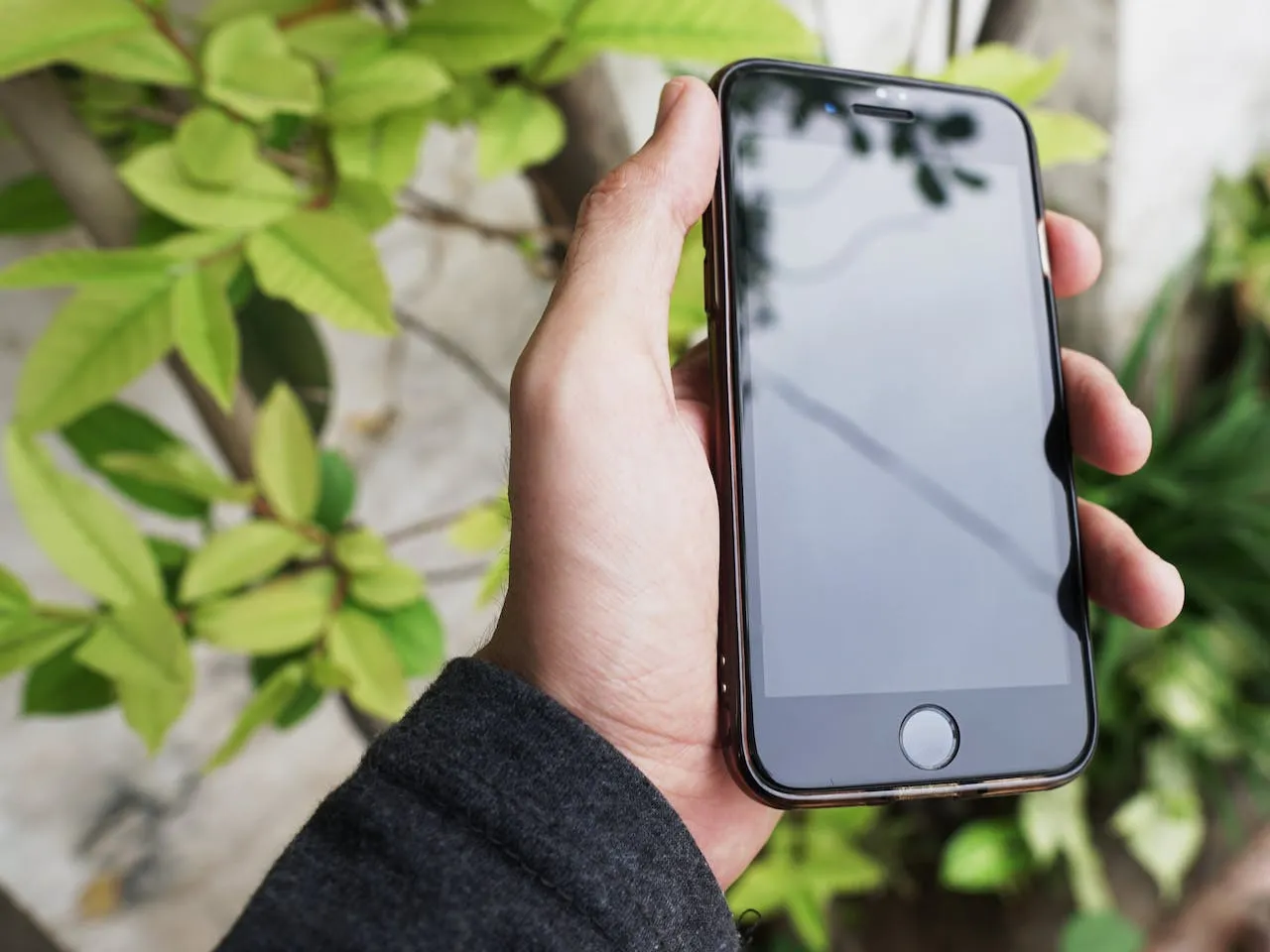
Cara screenshot panjang di iPhone dengan Face ID memang praktis dilakukan. Namun tenang, ada pula metode lain untuk tangkapan layar full atau panjang. Karena, pengguna bisa memanfaatkan tombol utama atau home button. Adapun panduan cara screenshot panjang di iPhone dengan home button sangat mudah dilakukan sebagai berikut.
- Tekan dan lepaskan tombol samping dengan tombol utama di dekat layar secara bersamaan. Lalu lepaskan untuk memulai screenshot.
- Setelah berhasil screenshot, maka akan muncul hasil tangkapan gambar berukuran kecil di pojok kiri bawah layar.
- Klik ikon tersebut, kemudian pilih Halaman Penuh berada di atas layar.
- Setelah itu, klik Selesai untuk menyimpannya.
- Pengguna iPhone dapat menyimpan file dalam bentuk gambar ataupun PDF. Pilih lokasi simpan file di perangkat.
- Selesai.
3. Cara Screenshot di iPhone

Selain bisa screenshot panjang satu halaman di iPhone, pengguna juga dapat melakukan tangkapan layar biasa. Artinya, tanpa full panjang satu halaman. Untuk panduan cara screenshot iPhone tampilan biasa, ikuti langkah-langkahnya sebagai berikut.
3. Cara Screenshot di iPhone Ada Face ID
- Pakai tombol samping dengan volume atas, tekan dan lepas bersamaan.
- Maka akan muncul hasil tangkapan layar di pojok kiri bawah.
- Hasil akan muncul dengan klik ikon screenshot tersebut, lalu dapat disimpan di perangkat ponsel.
- Selesai.
4. Cara Screenshot di iPhone Ada Touch ID
- Pakai tombol samping dengan tombol home di iPhone.
- Tekan dan lepas bersamaan untuk memulai screenshot.
- Hasil screenshot akan muncul di bawah kiri layar.
- Klik ikon tersebut untuk melihat hasilnya.
- Maka, hasil akan langsung tersimpan di perangkat.
- Selesai.
4. Cara Rekam Layar di iPhone
Salah satu yang menarik adalah pengguna iPhone dapat juga melakukan rekam layar. Sehingga, bukan hanya cara screenshot panjang di iPhone melainkan juga dapat melakukan perekaman. Untuk panduan cara rekam layar di iPhone berikut ini langkah-langkahnya.
- Masuk menuju menu Pengaturan di perangkat.
- Lalu temukan Pusat Kontrol kemudian cek fitur Perekaman Layar.
- Apabila fitur tersebut belum ada, coba untuk scroll ke bawah hingga menemukan ikon + Perekaman Layar. Klik tanda + untuk menambahkan ke menu.
- Untuk melakukan Perekaman Layar klik ikon tersebut, hingga mulai untuk melakukan perekaman aktivitas di layar.
- Untuk menyimpan, tinggal klik ikon tanda Merah seperti video yang muncul pada layar agar bisa segera di pause atau berhenti.
- Selesai.
5. Fungsi Screenshoot Panjang Satu Halaman

Berbagai cara screenshot panjang di iPhone memang sangat mudah untuk dipraktikkan. Nah, informasi ini sebagai tambahan mengenai fungsi dari tangkapan layar. Sebenarnya apa saja sih fungsi dari screenshot di perangkat? Cek selengkapnya di sini.
- Melakukan screenshot memudahkan pengguna untuk membagikan informasi baik berupa pesan, notifikasi, aplikasi, atau konten lainnya kepada pengguna lain.
- Melakukan screenshot memudahkan pengguna menyimpan informasi dalam bentuk file gambar atau PDF agar tidak mudah hilang.
- Melakukan screenshot bisa sebagai dokumentasi visual, petunjuk, tutorial tentang informasi tertentu.
- Melakukan screenshot dapat memudahkan pengguna mencari solusi atau mengecek masalah yang muncul jika perangkat bermasalah.
- Melakukan screenshot memudahkan untuk merekam bukti transaksi, pembayaran, atau informasi lainnya.
Itulah panduan cara screenshot panjang di iPhone satu halaman penuh. Fitur tangkapan layar halaman penuh di iPhone memudahkan dalam merekam dan berbagi konten dengan pengguna lain atau untuk simpan file dalam bentuk gambar atau PDF. Hasil dari tangkapan layar dengan iPhone terbilang jernih dan anti pecah.
Yuk baca artikel lainnya
- 8 Cara Download Film di Laptop dengan Mudah dan Praktis, Bisa Melalui Situs - Aplikasi
- 3 Cara Cek Resi JNE lewat HP dengan Mudah dan Praktis, Lacak Keberadaan Paket Secara Akurat
- 10 Cara Mengecek Stalker Instagram dengan Mudah dan Akurat, Bisa Dilakukan Tanpa Aplikasi Tambahan
- 5 Cara Memunculkan Keyboard Virtual di Laptop dengan Mudah dan Praktis, Bisa Jadi Solusi Saat Papan Ketik Eror
- 4 Cara Kunci Aplikasi di iPhone dengan Mudah, Jamin Keamanan dan Privasi
- Cara Upgrade Dana Premium, Mudah dan Praktis - Simak Langkah-langkahnya
(Rizky Billar polisikan enam akun sosial media terkait hoaks cerai dan perselingkuhan.)


(kpl/nlw)




Advertisement