Liputan6.com
 Kapanlagi.com
 Bola.net
 Bola.com
 Merdeka.com
 Fimela.com
 Brilio.net


4 Cara Split Screen Windows 10 Menjadi 2 Bagian atau Lebih, Mudah Tanpa Aplikasi Tambahan

Cara split screen pada Windows 10 (credit: pexels.com)
Kapanlagi.com - Setiap sistem operasi pada perangkat komputer atau laptop menyediakan berbagai fitur canggih. Seperti melakukan pekerjaan multitasking di laptop hanya dengan satu tampilan layar pakai cara split screen.
Inilah yang disebut dengan split screen yakni membagi jendela layar dalam beberapa bagian. Maksudnya, pengguna bisa menjalankan lebih dari satu aplikasi dalam satu layar. Misalnya saja cara split screen Windows 10 menjadi 2 bagian atau 4 bagian cukup mudah dilakukan.
Fitur ini sangatlah berguna lantaran dapat membantu pengguna melakukan lebih dari satu pekerjaan di laptop atau komputer. Namun, tidak sedikit yang belum tahu panduan cara split screen Windows 10. Padahal langkah-langkah cara split screen Windows 10 cukup praktis banget. Kamu bisa menggunakan tombol di keyboard untuk slit screen.
Advertisement
Bukan hanya itu saja, cara split screen Windows 10 dapat dilakukan meski tanpa aplikasi tambahan. Penasaran? Yuk simak penjelasan cara split screen Windows 10.
1. Cara Split Screen Windows 10 Lebih Cepat
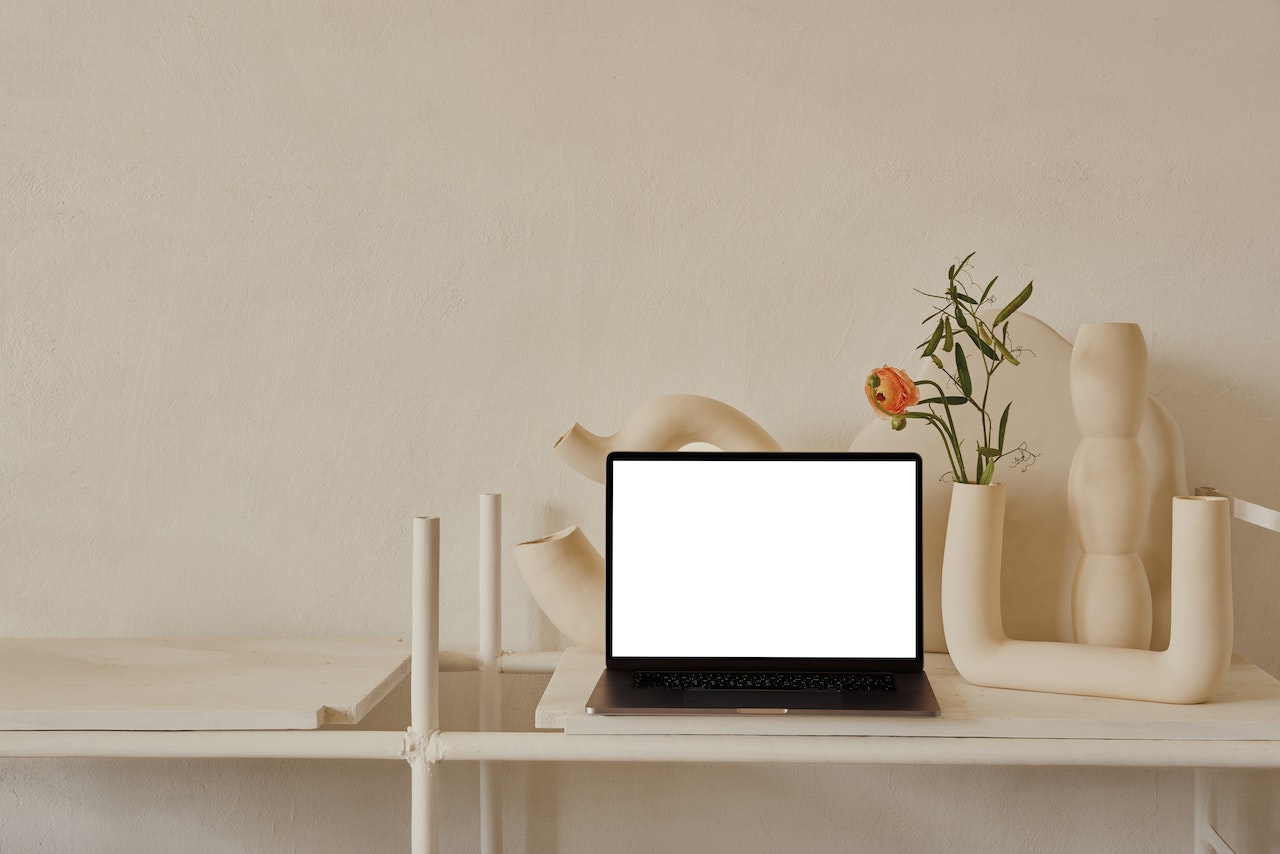
Split screen pada Windows 10 berarti membagi tampilan layar dalam beberapa bagian di laptop dengan sistem operasi Windows 10. Sehingga pengguna dapat menjalankan beberapa pekerjaan secara bersama dalam satu tampilan monitor.
Fitur ini tentunya mempermudah menyelesaikan pekerjaan dengan laptop lebih cepat. Jika laptopmu masih menggunakan sistem operasi Windows 10, berikut ini ada panduan mudah cara split screen Windows 10. Yuk, simak langkah-langkah cara split screen windows 10.
- Buka aplikasi yang akan kamu split screen di laptop.
- Untuk membagi dalam beberapa layar, dapat langsung mengarahkan kursor pada bagian atas jendela aplikasi tersebut.
- Tarik perlahan dan geser ke kanan atau kiri sesuai keinginan.
- Buka aplikasi kedua lakukan cara serupa hingga masing-masing jendela aplikasi yang terbuka setengah halaman.
- Maka dapat langsung mengatur posisi layar jendela aplikasi sesuai keinginan.
- Selesai.
(Deswa Dangdut Academy meninggal dunia, wafat usai berjuang lawan sakit.)
2. Cara Split Screen Windows 10 dengan Shortcut

Tidak hanya dengan hanya menggunakan kursor pada mouse saja, cara split screen Windows 10 bisa dilakukan menggunakan tombol shortcut. Seperti diketahui, ada sejumlah shortcut di laptop yang dapat digunakan untuk mempercepat aktivitas tertentu. Seperti split screen Windows 10.
KLovers dapat menggunakan tombol shortcut di keyboard untuk cara split screen Windows 10 yakni tombol logo Windows dan tombol panah. Adapun panduan mudahnya cara split screen Windows 10 dengan shortcut sebagai berikut.
- Buka aplikasi yang akan displit bisa dimulai dengan dua jendela pada layar.
- Kemudian bisa menekan tombol shortcut keyboard logo Windows dan panah kanan untuk menggeser ke kanan atau kiri untu posisi split kiri.
- Lakukan hal yang sama dengan jendela aplikasi lainnya yang akan dibagi dalam 2 layar.
- Selesai.
3. Cara Split Screen Windows 10 dengan Ikon Thumbnail

Ketika membuka jendela aplikasi, ada beberapa thumbnail yang memiliki fungsi tersendiri. Termasuk untuk cara split screen Windows 10. Cara split screen Windows 10 dengan menggunakan ikon thumbnail ini terbilang mudah banget. Kamu hanya perlu melakukan langkah di bawah ini agar aplikasi bisa dibagi menjadi beberapa bagian.
- Buka jendela aplikasi yang akan displit pada laptop Windows 10 milikmu.
- Kemudian arahkan kursor pada atas jendela, kamu akan menemukan ikon Maximese.
- Klik Maximise tersebut untuk mengubah ukurannya menjadi setengah halaman.
- Lakukan langkah serupa untuk jendela aplikasi kedua agar bisa menjadi setengah halaman.
- Maka, kamu dapat melihat hasil split jadi dua layar dengan ikon Maximise.
- Atur ukuran sesuai kebutuhanmu.
- Selesai.
4. Cara Split Screen Windows 10 Menjadi 4 Bagian

Menariknya cara split screen Windows 10 bukan hanya untuk 2 layar saja klovers. Karena, kamu bisa melakukan bagi layar dalam beberapa bagian mulai dari 4, 6, ataupun 8. Nah, jika ingin membagi layar menjadi 4 bagian panduan di bawah ini bisa kamu praktikkan. Yuk, ikuti langkah ini untuk cara split screen Windows 10 menjadi 4 bagian.
- Buka satu jendela aplikasi yang akan kamu split.
- Kemudian tekan bersamaan tombol shortcut pada keyboard ikon Windows dan tanda panah kanan.
- Maka jendela aplikasi otomatis terbagi setengah halaman.
- Buka jendela aplikasi kedua untuk kamu split.
- Tekan bersamaan shortcut ikon Windows dan tanda panah kiri, maka akan bergeser ke kiri setengah halaman.
- Buka jendela aplikasi ketiga untuk kamu split.
- Tekan bersamaan shortcut ikon Windows dan tanda panah atas, maka akan bergeser ke atas dalam setengah halaman.
- Buka jendela aplikasi keempat untuk kamu split.
- Tekan bersamaan shortcut ikon Windows dan tanda panah bawah, maka akan bergeser ke bawah.
- Atur posisi sesuai keinginanmu, maka tampilan layar akan terbagi menjadi 4 bagian.
- Selesai.
Itulah cara split screen Windows 10 secara mudah dan praktis. Klovers dapat memilih salah satu cara split screen Windows 10 sesuai dengan kebutuhan membagi jendela aplikasi dalam beberapa bagian. Selamat mencoba.
AYO JOIN CHANNEL WHATSAPP KAPANLAGI.COM BIAR NGGAK KETINGGALAN UPDATE DAN BERITA TERBARU SEPUTAR DUNIA HIBURAN TANAH AIR DAN JUGA LUAR NEGERI. KLIK DI SINI YA, KLOVERS!
(Nycta Gina panen kritikan dari netizen karena postingan Instagram Story-nya.)


(kpl/nlw)




Advertisement
D Academy 8
-
Event Dangdut D'Academy 8 Top 37: Potret 6 Peserta Asal Jawa Barat

-
Hobi Selebriti Indonesia Transfer Liverpool Masih Sepi, Rizky Billar Agendakan Terbang ke Inggris

-
Dangdut Academy Khinan Dangdut Academy 8 Cerita Karantina dan Rindu Adik