Liputan6.com
 Kapanlagi.com
 Bola.net
 Bola.com
 Merdeka.com
 Fimela.com
 Brilio.net


3 Cara Mengupdate Play Store dengan Mudah, Bisa Diatur Agar Secara Otomatis
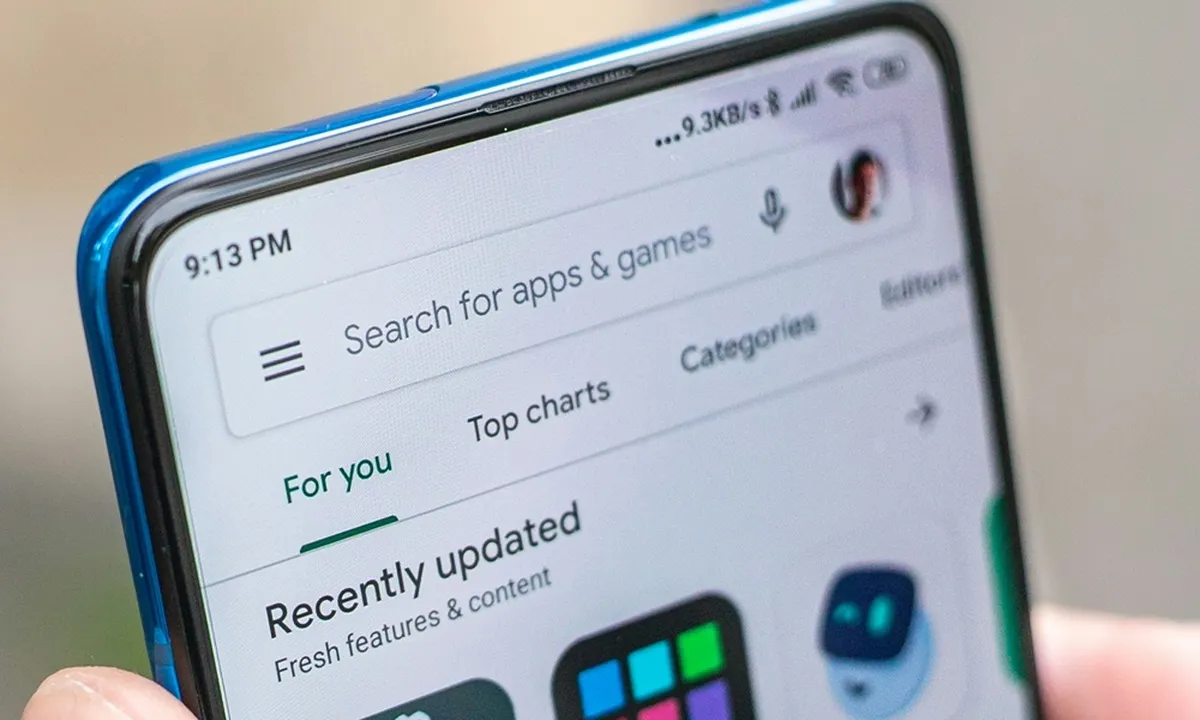
Cara Mengupdate Play Store dengan Mudah (credit: unsplash)
Kapanlagi.com -
Google Play Store adalah toko aplikasi utama untuk perangkat Android. Agar aplikasi ini selalu berfungsi optimal, penting untuk memastikan Play Store kalian selalu diperbarui ke versi terbaru. Pembaruan Play Store dapat dilakukan dengan beberapa cara mengupdate Play Store baik langsung dari aplikasi maupun melalui metode lain.
Namun terkadang, Play Store tidak memperbarui secara otomatis, sehingga kalian perlu melakukannya secara manual. Metode manual ini memastikan kalian mendapatkan fitur terbaru dan pembaruan keamanan. Selain itu, kalian juga bisa mengatur agar pembaruan dilakukan secara otomatis untuk kenyamanan lebih.
Lantas, bagaimana cara update Play Store? Untuk mengetahuinya, berikut langkah-langkah panduan cara mengupdate Play Store dengan berbagai metode yang semuanya mudah dan praktis dipraktikkan.
Advertisement
1. Cara Mengupdate Play Store Langsung dari Google Play Store
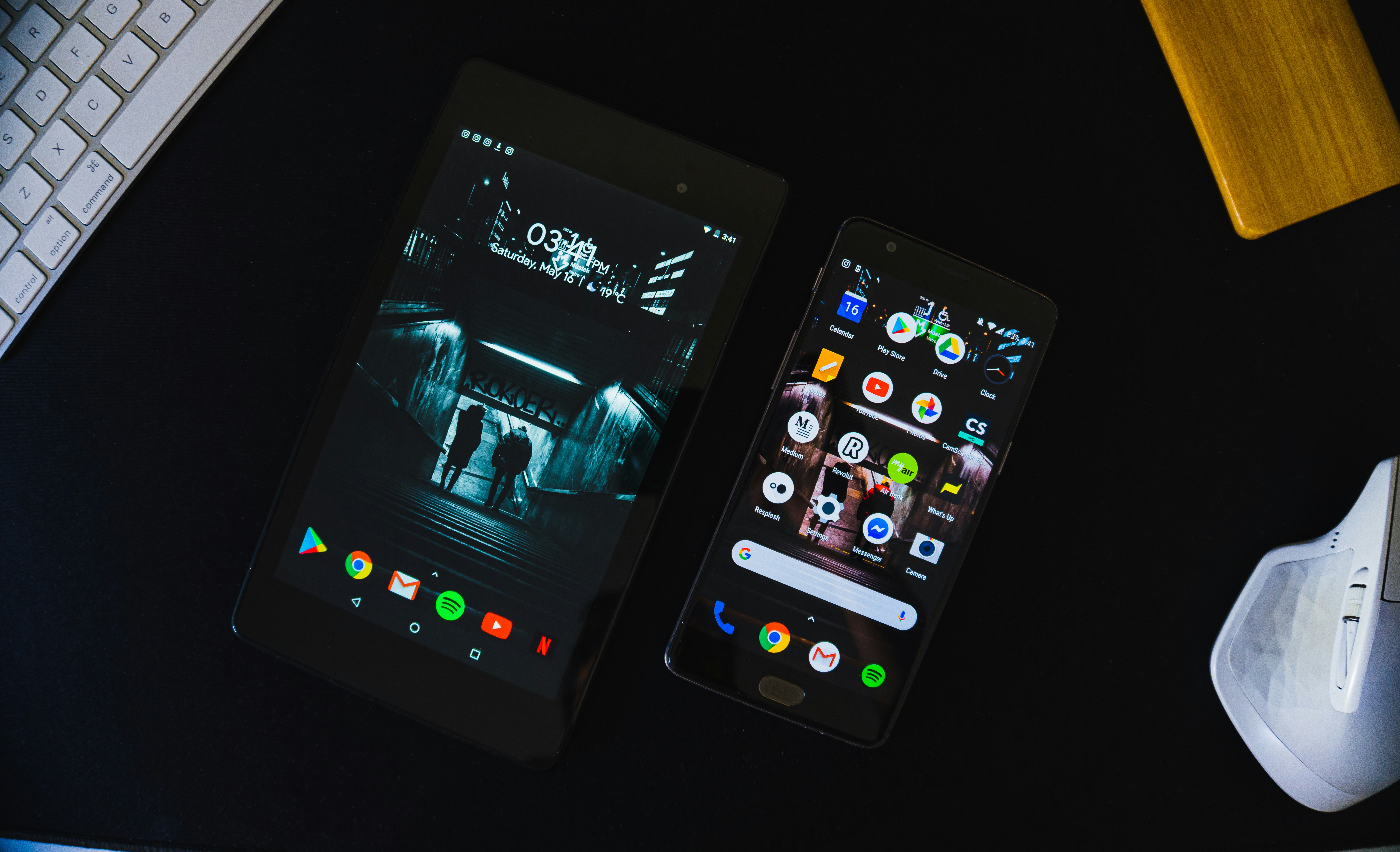
Metode pertama adalah memperbarui Play Store langsung dari aplikasi itu sendiri. Cara ini paling sederhana dan aman untuk dilakukan. Kalian hanya perlu memastikan koneksi internet berjalan stabil agar proses pembaruan tidak terganggu.
Berikut panduan cara mengupdate Play Store yang akan membantu kalian melakukannya dengan mudah:
Buka aplikasi Google Play Store di ponsel kalian.
Klik ikon pada bagian kiri atas layar.
Pilih menu Settings atau Setelan.
Geser ke bawah dan klik Play Store version atau Versi bentukan.
Jika ada versi terbaru, akan muncul opsi untuk mengunduh dan menginstal. Jika tidak, akan muncul kotak dialog bertuliskan "Versi Google Play Store Sudah Yang Terbaru".
(Untuk pertama kalinya, Tom Holland konfirmasi pernikahannya dengan Zendaya.)
2. Cara Mengupdate Play Store Menggunakan File APK
Jika kalian tidak bisa memperbarui Play Store melalui aplikasi, kalian dapat menggunakan file APK. Cara ini membutuhkan sedikit usaha ekstra, tetapi tetap efektif. Pastikan file APK yang diunduh berasal dari sumber terpercaya.
Dengan langkah-langkah panduan cara mengupdate Play Store berikut, kalian dapat memperbarui Play Store melalui file APK.
Unduh file APK Google Play Store dari situs terpercaya di internet.
Cari file APK yang telah kalian unduh di perangkat.
Pastikan file APK tersebut merupakan versi terbaru dan aman.
Instal file APK tersebut di perangkat Android kalian.
Setelah instalasi selesai, Play Store akan otomatis diperbarui dan siap digunakan.
3. Cara Mengupdate Playstore lewat Menu Setting di HP

Jika kalian mengalami kesulitan menemukan menu pembaruan di aplikasi Play Store, kalian bisa mencoba metode ini. Dengan mengakses menu pengaturan di HP, kalian dapat memperbarui Play Store secara manual.
Pastikan kalian mengikuti langkah-langkah cara di bawah ini untuk memastikan pembaruan berhasil dilakukan.
Buka menu Settings atau Pengaturan di HP.
Pilih opsi Aplikasi atau Manajer Aplikasi.
Cari aplikasi Google Play Store dalam daftar aplikasi yang terinstal.
Klik aplikasi tersebut untuk membuka informasi lebih lanjut.
Pilih opsi Penyimpanan dan klik Clear Storage atau Clear Data.
Setelah langkah tersebut, restart HP kalian dan tunggu 2-3 menit agar Play Store memperbarui secara otomatis.
4. Cara Mengaktifkan Update Play Store Otomatis

Untuk kenyamanan, kalian dapat mengatur agar Play Store diperbarui secara otomatis. Dengan metode ini, kalian tidak perlu repot memeriksa pembaruan secara manual.
Berikut langkah-langkah yang dapat kalian ikuti untuk cara mengupdate Play Store secara otomatis, sehingga sangat praktis dan memudahkan di kemudian hari:
Buka aplikasi Google Play Store.
Klik ikon profil kalian di bagian kanan atas layar.
Pilih menu Settings atau Setelan.
Klik Preferensi Jaringan.
Pilih opsi Update aplikasi secara otomatis.
Tentukan preferensi jaringan kalian, dengan memilih pembaruan menggunakan WiFi saja atau juga data seluler.
5. Cara Mematikan Update Play Store Otomatis

Jika kalian ingin menghentikan pembaruan otomatis, kalian juga bisa mengatur preferensi ini melalui Play Store. Ini berguna jika kalian ingin mengontrol kapan aplikasi diperbarui.
Berikut panduan lengkap cara untuk mematikan update atau pembaruan otomatis di Play Store:
Buka aplikasi Google Play Store.
Klik foto profil kalian di ujung kanan atas layar.
Pilih menu Setelan.
Klik Preferensi Jaringan.
Pilih opsi Update aplikasi secara otomatis.
Pilih Jangan update aplikasi secara otomatis.
Kembali ke halaman utama untuk menyimpan pengaturan. Sekarang, aplikasi kalian tidak akan diperbarui secara otomatis.
Itulah beberapa panduan cara mengupdate Play Store secara otomatis maupun manual yang semuanya mudah dilakukan. Dengan mengikuti langkah-langkah di atas, kalian dapat memastikan Play Store tetap dalam kondisi optimal sesuai kebutuhan. Pilih metode yang paling sesuai dengan preferensi dan kebutuhan perangkat kalian.
Langsung coba sekarang, sebab kalau bukan sekarang, KapanLagi?
(Rizky Billar polisikan enam akun sosial media terkait hoaks cerai dan perselingkuhan.)




(kpl/psp)




Advertisement
D Academy 8
-
Dangdut Academy 5 Peserta Lolos Final Audition Dangdut Academy 8 Grup 8

-
Apa Kabar Selebriti Indonesia Ari Sampang Dangdut Academy 8 Ingin Ikuti Jejak Irwan DA2

-
Apa Kabar Selebriti Indonesia Listen Kendal Ikut Dangdut Academy 8 Untuk Lebarkan Sayap Kesuksesan

-
Apa Kabar Selebriti Indonesia Anggini Majene Dangdut Academy 8 Ungkap Bernyanyi Dangdut Sejak Usia 6 Tahun